Markdown 노트를 위한 AI 할 일 관리 앱.
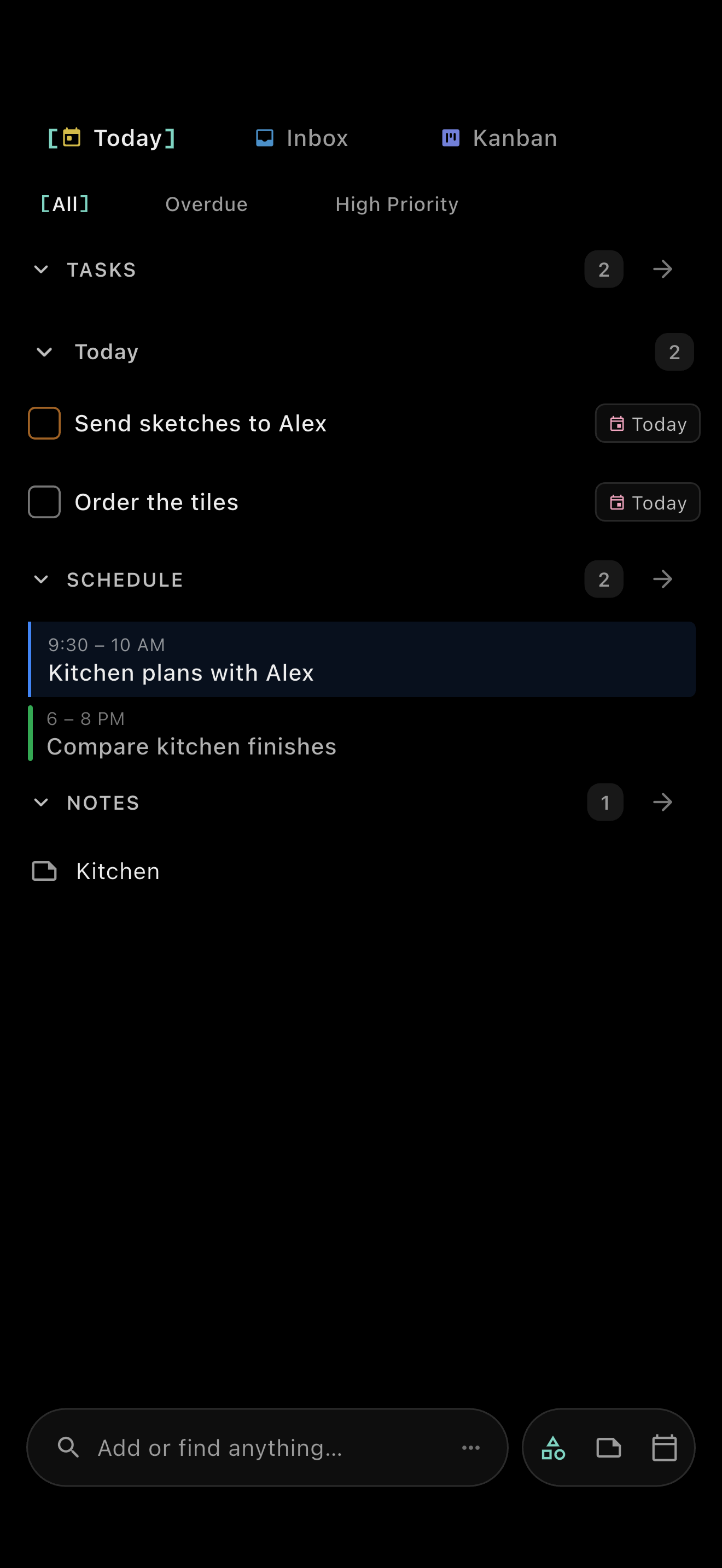
에이전트가 Markdown으로 할 일을 추가하고 업데이트합니다. TaskForge에서 해당 할 일과 노트를 읽고 편집하며 기기 캘린더도 함께 볼 수 있습니다. 자신의 에이전트를 사용하세요. CLI와 로컬 MCP 도구는 별도로 제공됩니다.


무료 다운로드. 계정 불필요. 유료 프리미엄은 선택 사항.
요청 요약: Kitchen.md에 ‘Order the tiles’를 추가하고 마감일을 2026년 9월 7일로 정해 줘.
- 나
타일 주문하기을(를) 오늘 알려 주세요.
- 에이전트
추가했습니다. 타일 주문하기은(는) 오늘 마감이고, 주방.md에 있습니다.
다음 중 하나를 요청하세요
기록된 실행 살펴보기
에이전트가 Kitchen.md를 읽고 기존 할 일 사이에 새 할 일을 넣었습니다. 영어 원본 요청, 두 번의 도구 호출 요약, 변경된 파일을 보여드립니다.
Kitchen.md in this folder is my task list. Add a task titled "Order the tiles", due 2026-09-07, with the other tasks. Tasks are Markdown lines like "- [ ] Title 📅 YYYY-MM-DD". Change nothing else, then reply with the single word done. 파일 읽기
편집: - [ ] Order the tiles 📅 2026-09-07 2026-09-07 · 17:50 EDT · Claude Code 2.1.263 · claude-opus-5[1m] · 3턴 · 7.9초 · 270C57C0-D020-4717-AF04-713F96917015 (iOS 26.5) · 4e9f995c428ba1df4cf26da7a579041ec24e6fb3 · delivery=watcher
## The plan

Keep the oak shelves. Warm white walls, brushed steel handles.

## Before the next visit

- [ ] Send sketches to Alex ⏫ 📅 2026-09-07
- [x] Pick up paint samples 📅 2026-09-07 ✅ 2026-09-07
- [ ] Order the tiles 📅 2026-09-07

## Measurements & materials

North wall: **2.8 metres**. Allow 10% extra for tiles.
Bring the samples home before choosing a finish.

**Budget:** $1,800 for paint, tiles and lighting.
에이전트의 할 일 목록을 TaskForge에서 여세요.
같은 작업과 노트를 읽고 편집하고, 기기 캘린더를 옆에 두고 볼 수 있습니다. 무료 다운로드. 계정 불필요. 프리미엄은 선택 사항이며 한 번 구매하거나 구독할 수 있습니다.
Claude Code와 Cursor를 위한 작업 관리 앱
Claude Code 또는 Cursor에서 Markdown 폴더를 여세요. 에이전트에게 TaskForge/Settings/agents.md를 읽고 폴더의 문법에 맞게 작업을 추가하거나 수정하도록 요청하세요. TaskForge는 같은 기기에 저장된 파일을 읽습니다. 설정 가이드에서 각 도구에 지침 파일을 알려주는 방법을 설명합니다.
TaskForge는 Anthropic(Claude Code) 또는 Anysphere(Cursor)와 제휴하지 않았으며 이들의 승인을 받은 제품이 아닙니다.
Markdown 폴더를 위한 AI 노트 앱.
노트에 적은 결정 사항을 업데이트해 달라고 에이전트에게 요청하세요. TaskForge는 저장된 Markdown을 읽습니다. 이 예시에서는 노트 도구가 주방 계획에 ‘무광 검정 수전.’을 추가했습니다. 노트 도구는 마지막으로 읽은 이후의 변경 사항을 확인하고, 해당 문단이 바뀌었다면 편집을 거부합니다.
- Keep the oak shelves. Warm white walls, brushed steel handles.
- Keep the oak shelves. Warm white walls, brushed steel handles. Matte black taps.
2026년 9월 7일 기록한 노트 편집입니다. 문단은 영어 원문입니다.
노트 편집을 확인한 방법
이 편집은 노트 내용의 해시를 대조해 읽은 뒤 바뀌지 않았는지 확인하고 문단을 교체했습니다.
2026년 9월 7일 기록한 노트 편집입니다. 문단은 영어 원문입니다. read_note와 patch_note_block에 대응하는 CLI 명령 read-note와 patch-note가 ok: true를 반환했습니다.
TaskForge는 AI 에이전트와 어떻게 작동할까요?
TaskForge에서 Markdown 폴더를 열고 에이전트에 접근 권한을 주세요. 파일이 인터페이스입니다. 체크박스 줄은 할 일이고, 주변의 글은 노트입니다.
먼저 TaskForge/Settings/agents.md를 읽도록 요청하세요. TaskForge가 보관함 문법 안내를 생성합니다. 직접 편집에는 커넥터가 필요 없으며 CLI와 MCP는 앱의 파서를 사용합니다.
TaskForge는 같은 기기의 변경을 읽습니다. 다른 기기에는 선택한 동기화가 파일을 전달한 후 반영됩니다. 앱을 다시 열면 폴더를 다시 읽습니다.
내 에이전트가 업데이트할 수 있는 AI 할 일 목록.
에이전트의 할 일 목록을 Markdown으로 관리하세요. 할 일을 추가하거나 노트 사이로 옮기거나 날짜를 바꿔 달라고 요청하세요. 처음 두 편집은 실제 기록이며 할 일 줄은 그 보관함이 쓰던 이모지 문법의 영어 원문입니다. 나머지 세 개는 키워드 필드로 작성한 예시입니다. 먼저 보관함 안내를 읽고, 반복 할 일 완료에는 할 일 도구를 사용하세요.
할 일 추가
에이전트의 작업 추가 기록
Kitchen.md에 ‘Order the tiles’를 추가하고 마감일을 2026년 9월 7일로 정해 줘.
- [ ] Order the tiles 📅 2026-09-07할 일 완료
앱 내 완료 기록
반복하지 않는 ‘Pick up paint samples’를 2026년 9월 7일에 완료한 것으로 표시해 줘.
- [x] Pick up paint samples 📅 2026-09-07 ✅ 2026-09-07
할 일 이동
작성된 예시
‘타일 주문하기’를 Inbox.md에서 Kitchen.md로 옮기고 날짜는 유지해 줘.
- [ ] 타일 주문하기 [due:: 2026-09-07]하루 계획
작성된 예시
‘Alex에게 스케치 보내기’를 2026년 9월 8일로 예약하고 마감일은 9월 9일로 정해 줘.
- [ ] Alex에게 스케치 보내기 [priority:: high] [scheduled:: 2026-09-08] [due:: 2026-09-09]
받은편지함 정리
작성된 예시
Inbox.md를 읽고 Kitchen.md에 ‘타일 수량 확인하기’를 높은 우선순위로 추가해 줘.
- [ ] 타일 수량 확인하기 [priority:: high]
이번 주는 완료하고 다음 주는 남겨두세요.
“Water the plants”를 매주 반복하도록 추가하고 마감일을 9월 7일로 정했습니다. taskforge done으로 완료하자 완료된 회차가 남고, 마감일이 9월 14일인 다음 회차가 파일에 작성되었습니다.
- [ ] Water the plants 🔁 every week 📅 2026-09-14
- [x] Water the plants 🔁 every week 📅 2026-09-07 ✅ 2026-09-07
2026년 9월 7일 기록한 CLI 완료 처리입니다. 파일 줄은 영어 원문입니다. 테스트 보관함은 기본 구문을 사용했으며 영구적인 할 일 ID가 없었습니다.
파일은 내 기기에 남습니다.
TaskForge의 파일 작업, CLI, 로컬 MCP는 데이터를 기기 밖으로 보내지 않습니다. 에이전트는 제공업체에 내용을 보낼 수 있으며, 에이전트의 네트워크 사용과 선택한 파일 동기화는 별개입니다.
에이전트는 노트도 만들고 편집할 수 있습니다. TaskForge는 기기 캘린더를 나란히 표시합니다. 일정은 Markdown 파일이 아니며 이 도구로 에이전트가 편집할 수 없습니다.
자주 묻는 질문
AI 비서가 내장된 할 일 앱인가요?
TaskForge는 내 에이전트가 편집할 수 있는 할 일 및 노트 앱입니다. 채팅 비서를 포함하지 않으며 모델을 대신 선택하지도 않습니다.
AI 노트 앱으로 사용할 수 있나요?
네. 파일을 편집할 수 있는 에이전트에 노트 폴더 접근 권한을 주세요. Markdown을 직접 편집할 수 있으며 CLI와 MCP 노트 도구도 충돌 확인을 포함한 읽기와 편집을 지원합니다.
모든 AI 클라이언트가 로컬 MCP 서버를 사용할 수 있나요?
클라이언트가 stdio 방식의 로컬 MCP 서버를 지원하고 폴더 접근 권한을 가져야 합니다. 호스팅된 채팅 클라이언트가 기기에 자동 접근할 수는 없습니다.
에이전트가 편집한 내용이 휴대폰에도 반영되나요?
사용자가 선택한 보관함 동기화가 파일을 전달한 뒤 반영됩니다. CLI와 MCP 서버는 컴퓨터에서 실행되고 휴대폰 앱은 동기화된 폴더를 읽습니다. TaskForge는 클라우드 동기화 서비스를 제공하지 않습니다.
에이전트의 할 일 목록을 TaskForge에서 여세요.
같은 작업과 노트를 읽고 편집하고, 기기 캘린더를 옆에 두고 볼 수 있습니다. 무료 다운로드. 계정 불필요. 프리미엄은 선택 사항이며 한 번 구매하거나 구독할 수 있습니다.