주요 콘텐츠로 건너뛰기
TaskForge 3.0: 작업 읽는 AI

휴대폰에서도 데스크톱에서도 하는 Obsidian 할 일 관리.

작업과 노트는 Markdown 파일에 저장되고 기기의 캘린더가 그 옆에 표시됩니다. TaskForge가 보관함에 더하는 기능을 살펴보세요.

4.8 / 5 · App Store

무료, 계정 불필요. 프리미엄은 일회성 구매로도 이용할 수 있습니다.

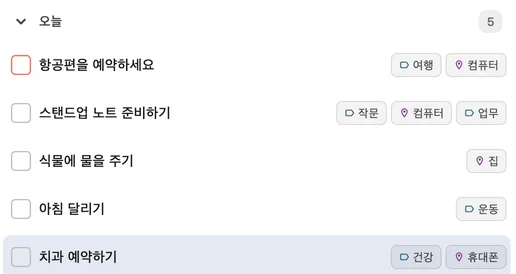
오늘 · Mac, 편집하지 않은 화면.

Obsidian 작업 관리 기능

01

내 파일 위에서

Obsidian과 함께 쓰는 할 일 관리

보관함에서 이미 쓰고 있는 Obsidian Tasks 플러그인 마크다운을 그대로 읽고 씁니다.

기존 파일을 그대로 읽고 쓰는 Obsidian 할 일 앱 입니다. 변경 사항은 사용 중인 동기화 도구가 보관함을 다음에 동기화한 후 다른 기기에 반영됩니다.

Personal.md 저장됨
                                          - [ ] 도쿄행 항공편 예약하기 📅 2026-07-24 #여행
                                        

직접 작성한 예시, 캡처 아님.

자세히

기존 Obsidian 보관함을 그대로 여세요. TaskForge는 인라인 작업을 읽고, 변경 내용을 같은 Markdown 파일에 다시 씁니다. 변환 단계는 없습니다.

  • 마감일, 예정일, 시작일
  • ⏰ 표기법을 사용한 시간별 알림
  • 시각적 표시기가 있는 우선순위 수준
  • 완료 시 동작 (유지 또는 삭제)
  • 추가 작업 상태: 진행 중 [/], 보류 [!], 계획됨 [>]
  • 새 일일 노트는 Templater 지원과 함께 Obsidian 템플릿을 사용

Markdown 노트 앱

기존 폴더에서 Markdown 노트를 읽고 만들고 편집하세요. 검색이나 캘린더에서 오늘의 일일 노트를 여세요.

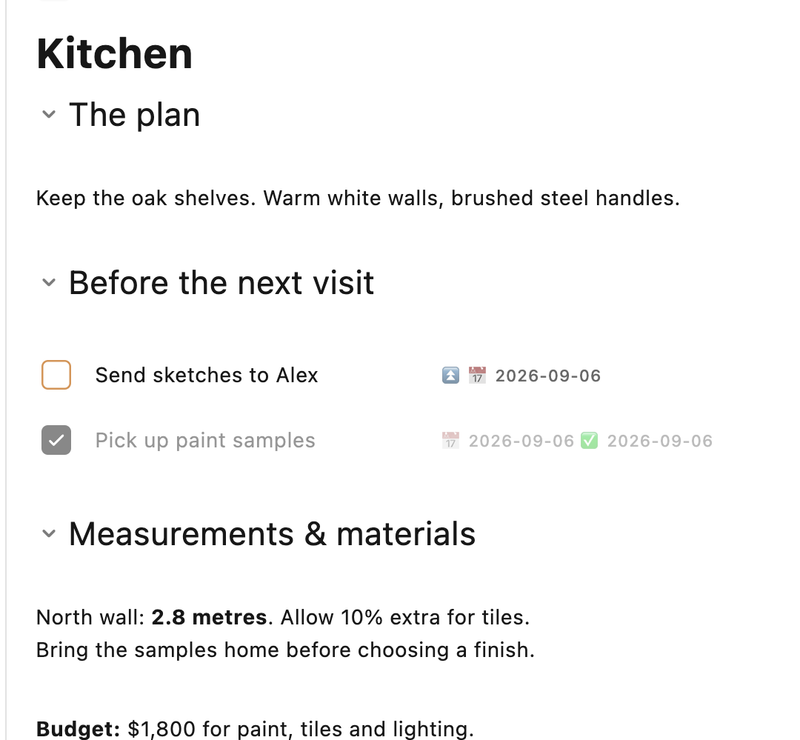
Mac 노트 편집기의 Kitchen.md, 편집하지 않은 화면.

TaskNotes 연동

YAML 프런트매터로 파일당 작업 하나, TaskNotes 방식 그대로, 인라인 작업과 나란히 씁니다.

자세히

YAML 프런트매터가 있는 작업 파일을 인라인 작업과 함께 여세요. 앱에서 작업 속성과 Markdown 본문을 편집할 수 있습니다.

  • YAML 프런트매터 메타데이터가 있는 파일당 하나의 작업
  • 서식 도구 모음을 사용하여 마크다운 본문 콘텐츠 보기 및 편집
  • 유연한 식별: 태그 또는 사용자 지정 속성별
  • 상태, 우선순위, 날짜, 태그 및 반복에 대한 완전한 지원
  • 작업 파일 또는 인라인 작업을 기본값으로 선택
  • 새 작업 파일을 위한 구성 가능한 기본 폴더
  • 작업 파일과 인라인 작업이 모든 목록에 함께 표시
추가 파일 옵션

일일 노트 속 작업은 노트의 날짜를 그대로 물려받아, 하나하나 손으로 날짜를 넣을 필요가 없습니다.

날짜가 없는 작업이 2026-09-07.md에 있으면 9월 7일을 예정일로 물려받을 수 있습니다. 이 날짜는 화면 표시용으로만 추론되며 작업 줄에 기록되지 않습니다. 작업에 날짜를 직접 적으면 그 날짜가 우선합니다.

  • 구성된 일일 노트 형식과 호환 (YYYY-MM-DD, YYYYMMDD 등)
  • 추론된 날짜는 런타임에서만 작동하며, 마크다운 파일은 변경되지 않습니다
  • 명시적 날짜(마감일, 예정일 또는 시작일)를 추가하면 추론이 무시됩니다
  • 추론된 날짜가 있는 작업에 예정 시간과 소요 시간을 추가할 수 있습니다
  • 모든 곳에서 작동: 목록 보기, 캘린더, 필터, 정렬, 그룹화, 위젯
  • 보관함의 일일 노트 파일을 사용

인라인 작업은 파일 프런트매터의 태그를 그대로 가져와 보여주지만, 파일에 다시 기록하지는 않습니다.

작업은 파일의 YAML 프런트매터에서 태그를 물려받아 표시와 필터링에 씁니다. 물려받은 태그는 작업 줄에 기록되지 않습니다.

  • YAML 프런트매터 tags 필드에서 태그를 자동으로 읽기
  • 모든 일반 형식 지원: 인라인 목록, 블록 목록, 단일 값, 쉼표 구분
  • 상속된 태그가 목록 보기, 필터, 상세 보기, 위젯에 표시
  • 표시 전용: 상속된 태그는 마크다운 파일에 다시 기록되지 않음
  • 작업 자체 태그와 대소문자 무시 중복 제거
  • 비활성화 시 오버헤드 없음, 활성화 시 파일별 캐시
  • 보관함 안의 파일에서 태그를 읽음

계층적 태그, 이모지, 하위 작업, 종속성, Obsidian 링크까지 전부 작업 한 줄 안에.

태그, 날짜, 우선순위, 종속성, 하위 작업을 추가하세요. 작업 제목의 Obsidian 링크를 열면 해당 노트로 이동합니다.

  • 이모지 지원이 있는 계층적 태그 (project/alpha) (#🚀goal)
  • 시각적 들여쓰기가 있는 하위 작업 지원
  • 자동 차단 상태 관리 기능이 있는 작업 종속성
  • Obsidian 내부 링크 지원 ([[page]] 또는 [[page|text]])
  • 제목 및 설명의 마크다운 지원

AND/OR 필터, 다단계 정렬, 그룹화, 전역 검색을 갖춘 무제한 사용자 지정 스페이스.

작업, 노트, 일정 섹션으로 스페이스를 구성하세요. 섹션마다 필터, 정렬, 그룹을 따로 정하고, 섹션을 열어 전체 목록으로 작업할 수 있습니다.

  • 메타데이터별 탐색: 사용 횟수와 검색이 있는 태그, 컨텍스트, 프로젝트용 정리 탭
  • 작업의 태그, 컨텍스트, 프로젝트 칩을 탭하면 전체 보관함이 즉시 필터링
  • 관계 필터: 하위 작업 없음(리프), 모든 하위 작업 완료, 일부 하위 작업 열림, 상위 완료, 상위 열림
  • 역방향 종속성 필터: 다른 작업을 막고 있음, 후속 작업 있음과 그 반대 조건으로 가장 큰 영향을 주는 작업을 찾아냄
  • AND/OR 논리를 사용한 고급 필터링
  • 이중 태그 필터링: 정확한 일치 + 부분 텍스트 검색
  • 기존 태그에서 쉽게 선택할 수 있는 태그 선택기
  • 다단계 정렬 및 시각적 그룹화
  • 여러 연산자가 있는 작업 제목 필터링
  • 설명 필터링: 설명 유무, 설명 내 텍스트 검색
  • 더 나은 집중을 위한 접을 수 있는 그룹 섹션
02

가지고 있는 모든 화면에서

Obsidian 위젯

iPhone, iPad, Mac, Android의 위젯에서 작업, 노트, 캘린더 일정을 확인하세요. 앱을 열지 않고 작업을 완료하세요.

스페이스와 캘린더 위젯은 프리미엄이 필요합니다. 일일 노트 위젯은 무료입니다.

위젯 · TaskForge · iPhone
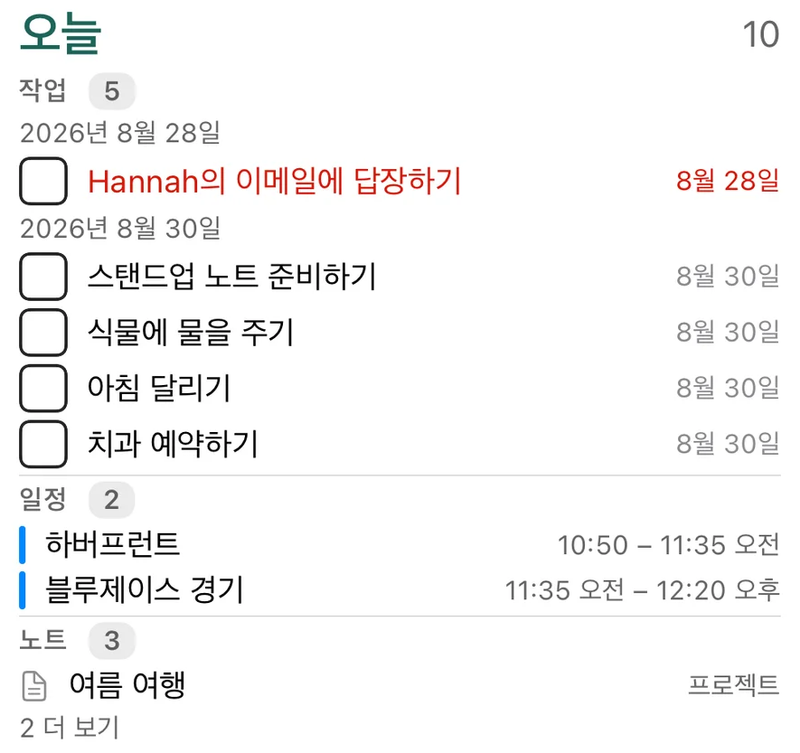
위젯 · iPhone, 편집하지 않은 화면.
Personal.md 저장됨
                                          - [x] 화분에 물 주기 ✅ 2026-09-07
                                        

직접 작성한 예시, 캡처 아님.

Obsidian 알림

작업과 캘린더 일정에 알림을 설정하고, 알림에서 바로 작업을 완료하세요.

자세히

작업 알림과 캘린더 일정 알림을 설정하세요. 알림에서 바로 작업을 완료하면 보관함의 파일이 업데이트됩니다.

  • 작업 및 일정 개요가 포함된 사용자 지정 일일 요약 시간
  • 마감일 및 기한 초과 작업 알림
  • 각 일정의 알림 설정에 따른 캘린더 일정 알림
  • 일정별 여러 알림 (예: 15분 전 및 1시간 전)
  • 알림 한도 관리: OS가 허용하는 개수 안에서 중요한 알림부터 자동으로 예약
  • 알림 배너에서 직접 작업 완료
  • 원하는 사용자 지정 스페이스를 골라 앱 배지 숫자로 표시
  • 10분 또는 30분 다시 알림

알림에는 프리미엄이 필요합니다.

크로스 플랫폼 네이티브 앱

iPhone, iPad, Mac, Android, Windows용 네이티브 앱. Apple 기기는 한 번 구매로 전부 이용합니다.

자세히

iPhone, iPad, Mac, Android, Windows의 네이티브 앱에서 보관함을 여세요. 작업과 노트는 사용 중인 보관함 동기화가 실행된 후 다른 기기에 반영됩니다. Apple 기기는 한 번의 통합 구매를 공유합니다.

  • iOS, iPadOS, macOS 유니버설 구매
  • 플랫폼 네이티브 기능을 갖춘 Android 지원
  • 바로 조작하는 위젯: 스페이스 위젯, 일정과 작업을 함께 보여 주는 캘린더 위젯
  • 키보드 단축키가 있는 macOS 메뉴 막대 지원
  • 시스템 트레이와 전역 빠른 추가 단축키를 갖춘 서명된 Windows 설치 프로그램
03

머릿속에서 꺼내세요

자연어로 빠른 추가

Omnibar에 작업과 날짜를 입력하고 보관함에 저장하세요.

영어 앱의 iPhone Omnibar에 "call the tiler tomorrow"를 입력하자 'tomorrow'가 날짜로 인식된 화면.
Omnibar. iPhone 시뮬레이터. 2026-09-06 캡처, 편집하지 않은 화면.
Personal.md 저장됨
                                          - [ ] 타일 시공자에게 전화하기 📅 2026-09-07
                                        

직접 작성한 예시, 캡처 아님.

자세히

TaskForge에서 제어 센터, 동작 버튼, 빠른 설정 또는 Siri로 즉시 작업을 추가할 수 있습니다. "회의 14:00-16:00"과 같은 자연어를 입력하면 TaskForge가 시간 범위와 소요 시간을 자동으로 추출합니다. 일정 모드로 전환하여 캘린더 일정을 생성할 수 있습니다. 모든 파싱은 18개 언어로 작동합니다.

  • 자연어 시간 범위: "14:00-16:00"을 입력하여 시작 시간과 소요 시간 2시간 설정
  • 소요 시간 표현: "14:00 90 min", "14:00 1 h 30 min", "14:00 2 h"(단위는 영문 약어)가 자동으로 파싱
  • 일정 모드: 날짜, 시간, 위치, 캘린더 선택으로 캘린더 일정 생성 토글
  • 일정 모드에서 "/"를 입력하여 드롭다운에서 캘린더 선택
  • 명명된 시간: "정오"와 "자정"이 시간 값으로 인식
  • 날짜, 시간, 반복을 15개 언어로 인식하므로 모국어로 입력할 수 있습니다. 소요 시간 표현은 영어로 씁니다
  • iOS 제어 센터, 잠금 화면 또는 동작 버튼에서 작업 추가
  • 즉시 작업 캡처를 위한 Android 빠른 설정 타일

공유 시트 연동

작업과 목록을 다른 앱과 공유하거나 Safari, Chrome 또는 다른 앱의 콘텐츠를 TaskForge로 빠르게 캡처하세요.

자세히

공유 시트로 콘텐츠를 받아, 워크스페이스의 형식에 맞춰 노트에 작업으로 기록하세요. TaskForge가 설정을 읽지 못하면 기록을 멈추고 알려 줍니다.

  • 메시지, 이메일, 메모 등에 작업이나 전체 목록을 공유
  • 모든 앱에서 URL과 텍스트를 새 작업으로 캡처
  • 공유 시트에서 바로 저장할 목록 선택
  • 인라인 작업과 작업 파일 형식 모두 지원
  • 다음 앱 실행 시 스마트 파싱으로 작업이 자동 보강

음성 어시스턴트

앱을 열지 않고 Siri나 Google 어시스턴트로 핸즈프리로 작업을 추가하세요.

자세히

Siri나 Google 어시스턴트로 손을 쓰지 않고 작업을 추가하세요. 작업과 추가할 목록을 말하기만 하면 됩니다. 앱을 열 필요도 없습니다.

  • “Siri야, TaskForge에 장보기 추가해 줘”
  • "Hey Google, TaskForge 업무 목록에 치과 전화하기 추가해 줘"
  • iOS Spotlight 검색에 작업 표시
  • Siri가 사용 패턴을 학습하여 작업 생성을 사전에 제안
04

하루가 시작되기 전에 미리 보세요

캘린더 보기

일간, 주간, 월간 보기를 갖춘 풀 캘린더. 작업이 실제 일정 옆에 나란히 놓입니다.

캘린더 보기 · TaskForge · Mac
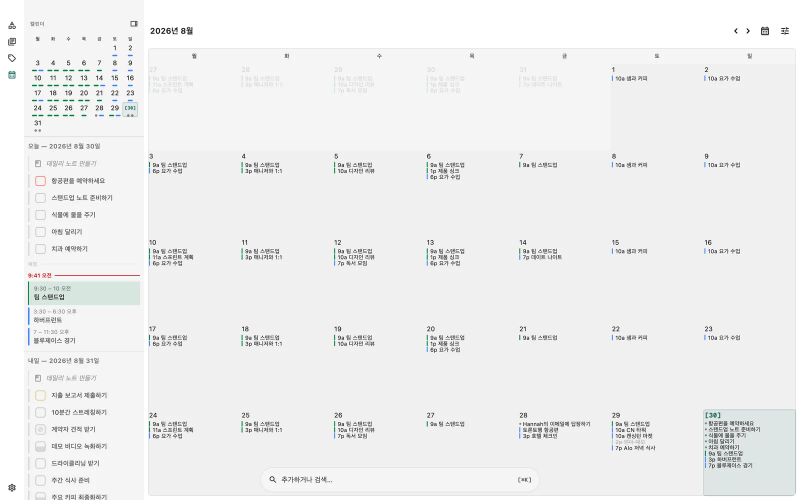
캘린더 보기 · Mac, 편집하지 않은 화면. iPhone의 캘린더, 편집하지 않은 화면.
Personal.md 저장됨
                                          - [ ] 화분에 물 주기 🔁 every week 📅 2026-07-17
                                        

직접 작성한 예시, 캡처 아님.

자세히

일, 주, 월 보기를 열어 작업을 기기 캘린더 일정 옆에서 확인하세요. 소요 시간이 있는 작업은 시간 블록으로 표시됩니다. 캘린더 보기는 무료이고, 일정을 만들거나 수정하려면 프리미엄이 필요합니다.

  • 세 가지 보기: 일(24시간 그리드), 주(반응형 열), 월(무한 스크롤)
  • 하나의 통합 보기에서 작업과 네이티브 캘린더 일정 연동
  • 타임 블로킹: 소요 시간이 있는 작업이 타임 그리드에 시각적 블록으로 표시
  • 데스크톱에서 타임 슬롯을 드래그하여 일정 생성
  • 작업 미리보기: 작업이나 일정을 탭하여 탐색 없이 보기 및 편집
  • 모바일에서 드래그 핸들이 있는 접을 수 있는 패널, 데스크톱에서 토글 가능한 사이드바
  • 모든 보기에서 현재 시각 표시선과 오늘 강조
  • 7가지 필터 차원: 캘린더, 목록, 날짜 유형, 상태, 지연, 보류, 거절
  • Apple 캘린더, Google Calendar, Outlook 및 기기에 동기화되는 모든 제공자와 호환
  • macOS에서 보기, 탐색, 일정 생성을 위한 10개의 키보드 단축키

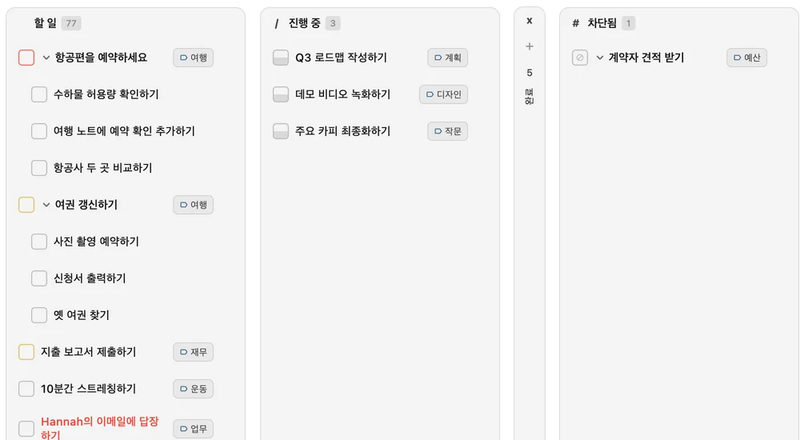
Obsidian 칸반 보드

스페이스에 칸반 섹션을 추가하고 열 사이로 작업을 드래그하세요.

기본 칸반 보드는 무료입니다. 사용자 지정 보드는 프리미엄이 필요합니다.

Obsidian 칸반 보드
Mac의 칸반, 편집하지 않은 화면. iPhone의 칸반, 편집하지 않은 화면.
자세히

스페이스 안에서 작업을 칸반 보드로 묶으세요. 보드 옆에 다른 작업, 노트, 일정 섹션을 함께 둘 수 있습니다.

  • 사용자 지정 워크플로를 위한 드래그 앤 드롭 열 재정렬
  • 모든 속성으로 그룹화: 상태, 우선순위, 태그, 마감일, 파일
  • 활성 작업에 집중하기 위한 접을 수 있는 열
  • 모든 작업 속성이 있는 시각적 작업 카드
  • 보드당 저장된 열 순서 및 접힌 상태
  • 휴대폰, 태블릿, 데스크톱에서 보드 열기

작업 미리보기

작업을 탭하면 목록을 떠나지 않고 편집할 수 있는 플로팅 미리보기가 열립니다.

자세히

목록이나 캘린더에서 작업을 열어 제목, 상태, 날짜, 속성을 편집하세요. 변경 내용은 보기를 벗어나지 않고 파일에 저장됩니다.

  • 작업을 탭하여 인라인 편집기 오버레이 열기
  • 제목, 상태, 우선순위, 날짜, 소요 시간, 태그, 설명 편집
  • 데스크톱에서 화살표 키 또는 J/K로 작업 간 이동
  • 일정 미리보기에서 참석 응답, 위치, 참석자, 회의 링크 표시

스마트 반복

일간, 주간, 월간, 연간 패턴의 반복 작업. 횟수를 정하거나 종료일을 지정하세요.

자세히

반복 작업을 완료하면 TaskForge가 다음 회차를 만듭니다. CLI와 로컬 MCP 서버도 같은 완료 경로를 씁니다.

  • 여러 반복 패턴
  • 횟수를 정한 반복과 진행률 표시
  • 완료 기반 또는 날짜 기반 반복
  • 사용자 지정 간격 및 예약 옵션
05

내 AI가 읽을 수 있습니다

AI와 에이전트

파일에 접근할 수 있는 에이전트가 내 작업과 노트를 읽고 편집할 수 있습니다. 파일, CLI, 로컬 MCP 서버 중 편한 방법을 쓰세요.

CLI

                                        $ taskforge add "출시 체크리스트 검토" --due 2026-09-13 --file Personal.md
                                      
Personal.md 저장됨
                                        - [ ] 출시 체크리스트 검토 📅 2026-09-13
                                      
직접 작성한 예시, 캡처 아님.
자세히

TaskForge는 에이전트 가이드와 내 작업 표기 방식(방언)을 보관함에 기록합니다. 파일을 다룰 수 있는 에이전트는 작업과 노트를 편집하기 전에 이 파일을 읽을 수 있습니다. CLI와 로컬 MCP 서버는 작업 완료, 반복 같은 동작에 앱과 같은 파서를 사용합니다.

  • 파일에 접근할 수 있는 AI 에이전트라면 누구나 읽고 편집할 수 있는 평범한 마크다운 작업
  • 단축어, Raycast, Alfred, Obsidian용 taskforge:/// 딥링크
  • 손 안 대고 작업을 만들 수 있는 Apple 단축어와 Siri 지원
  • CLI와 로컬 MCP 서버, TaskForge에 포함

내 보관함 그대로, 다른 화면에서도.

기존 Markdown 파일 폴더를 그대로 여세요. 작업과 노트가 그 안에 있고, 기기 캘린더가 그 옆에 표시됩니다.

마크다운 할 일 앱: 평범한 .md 파일에 할 일

크로스 플랫폼 할 일 앱

무료, 계정 불필요. 프리미엄은 일회성 구매로도 이용할 수 있습니다.

자주 묻는 질문

TaskForge는 무료인가요?

네, TaskForge는 핵심 할 일 관리 기능과 기본 칸반 보드가 포함된 무료 버전을 제공합니다. 스페이스와 캘린더 위젯, 알림, 사용자 지정 칸반 보드 등의 프리미엄 기능은 일회성 평생 이용권 또는 월간이나 연간 구독으로 이용할 수 있습니다.

TaskForge는 Obsidian Tasks 플러그인과 호환되나요?

네, TaskForge는 Obsidian Tasks 플러그인 형식과 호환됩니다. 동일한 마크다운 문법으로 작업을 읽고 쓰므로, 데스크톱의 Obsidian과 모바일의 TaskForge를 변환 없이 오갈 수 있습니다.

TaskForge는 어떤 플랫폼을 지원하나요?

TaskForge는 iPhone, iPad, Mac, Android, Windows에서 쓸 수 있습니다. 작업과 노트는 사용 중인 보관함 동기화가 실행된 후 다른 기기에 반영됩니다.

TaskForge는 위젯을 지원하나요?

네, TaskForge는 iPhone, iPad, Mac, Android에서 인터랙티브 홈 화면 위젯을 제공합니다. 스페이스 위젯으로 홈 화면에서 직접 작업을 확인하고 완료할 수 있습니다. 캘린더 위젯은 다음 항목, 일정표, 월간, 월간 분할 레이아웃으로 일정과 작업을 함께 표시합니다. 앱을 열지 않고도 작업 완료, 월 탐색, 날짜 선택이 가능합니다.

TaskForge는 Obsidian과 어떻게 동기화되나요?

TaskForge는 기존 보관함의 작업과 노트를 읽고 씁니다. 변경 사항은 사용자가 설정한 보관함 동기화가 실행된 후 다른 기기에 표시됩니다. TaskForge는 별도의 동기화 서비스를 제공하지 않습니다.

TaskForge는 칸반 보드를 지원하나요?

네, TaskForge에는 칸반 보드 보기가 포함되어 있어 작업을 열로 정리하고, 상태 간에 드래그 앤 드롭하고, 워크플로를 시각화할 수 있습니다. 기존 Obsidian 작업 데이터와 함께 작동합니다.

특정 태그, 컨텍스트, 프로젝트가 있는 모든 작업을 어떻게 탐색하나요?

작업의 태그, 컨텍스트, 프로젝트 칩을 탭하면 그 값으로 보관함 전체를 필터링합니다. 정리 화면에는 사용 횟수와 함께 검색할 수 있는 태그, 컨텍스트, 프로젝트 탭이 있습니다. 필터링한 보기를 사용자 지정 스페이스로 저장하면 언제든 다시 돌아올 수 있습니다.

다른 작업을 차단하는 작업을 필터링하거나 하위 작업이 없는 리프 작업을 찾을 수 있나요?

네. 관계 필터에는 하위 작업 없음, 모든 하위 작업 완료, 미완료 하위 작업 있음, 상위 작업 완료, 상위 작업 미완료가 있습니다. 종속성 필터에는 다른 작업을 막고 있음, 후속 작업 있음과 각각의 반대 조건이 있습니다. 사용자 지정 스페이스에서 상태, 날짜, 태그 등 다른 조건과 함께 조합할 수 있습니다.