ข้ามไปยังเนื้อหาหลัก
TaskForge 3.0: AI อ่านงานของคุณได้

จัดการงาน Obsidian ได้ทั้งบนมือถือและเดสก์ท็อป

งานและโน้ตอยู่ในไฟล์ Markdown ของคุณ พร้อมปฏิทินของอุปกรณ์อยู่ข้างกัน ดูว่า TaskForge เพิ่มความสามารถอะไรให้ vault ของคุณบ้าง

4.8 / 5 · App Store

ฟรี ไม่ต้องมีบัญชี มี พรีเมียม แบบซื้อครั้งเดียวให้เลือก

วันนี้ · Mac, ไม่ผ่านการแก้ไข.

ฟีเจอร์การจัดการงาน Obsidian

01

สร้างจากไฟล์ของคุณ

การรวม Obsidian ที่สมบูรณ์

อ่านและเขียน Markdown รูปแบบเดียวกับปลั๊กอิน Obsidian Tasks ที่ vault ของคุณใช้อยู่แล้ว

ตัวจัดการงาน Obsidian ที่อ่านและเขียนไฟล์เดิมของคุณ การเปลี่ยนแปลงจะไปถึงอุปกรณ์อื่นเมื่อ vault ของคุณซิงค์ครั้งถัดไป

Personal.md บันทึกแล้ว
                                          - [ ] จองเที่ยวบินไปโตเกียว 📅 2026-07-24 #ท่องเที่ยว
                                        

ตัวอย่างที่เขียนขึ้น ไม่ใช่ภาพบันทึก

รายละเอียด

เปิด vault Obsidian เดิมของคุณ TaskForge อ่านงาน inline และเขียนการเปลี่ยนแปลงกลับไปยังไฟล์ Markdown ไฟล์เดิม โดยไม่ต้องมีขั้นตอนแปลงข้อมูล

  • วันครบกำหนด วันที่กำหนดเวลา วันที่เริ่มต้น
  • การแจ้งเตือนเฉพาะเวลาด้วยสัญลักษณ์ ⏰
  • ระดับลำดับความสำคัญพร้อมตัวบ่งชี้ภาพ
  • การดำเนินการเมื่อเสร็จสิ้น (เก็บหรือลบ)
  • สถานะงานเพิ่มเติม: กำลังดำเนินการ [/], รอดำเนินการ [!], วางแผน [>]
  • โน้ตรายวันใหม่ใช้เทมเพลต Obsidian ของคุณ พร้อมรองรับ Templater
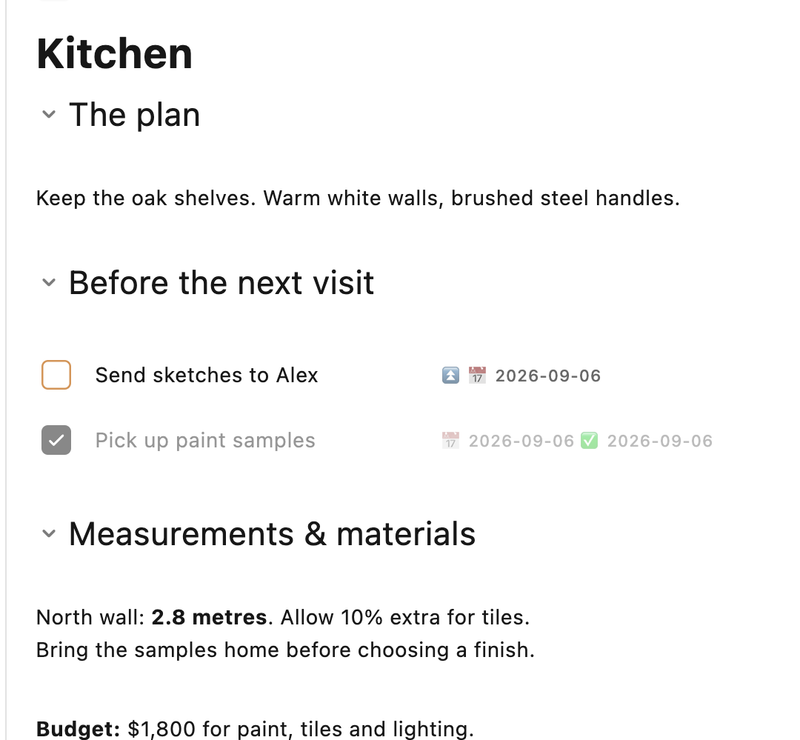
แอปโน้ต Markdown

อ่าน สร้าง และแก้ไขโน้ต Markdown ในโฟลเดอร์เดิม เปิดโน้ตรายวันของวันนี้จากการค้นหาหรือปฏิทิน

Kitchen.md ในตัวแก้ไขโน้ตบน Mac ภาพไม่ผ่านการตกแต่ง

การรวม TaskNotes

หนึ่งงานต่อหนึ่งไฟล์ด้วย YAML frontmatter แบบฉบับ TaskNotes ใช้งานคู่กับงาน inline ของคุณได้เลย

รายละเอียด

เปิดไฟล์งานที่ใช้ YAML frontmatter ควบคู่กับงาน inline แก้ไขคุณสมบัติและเนื้อหา Markdown ของงานได้ในแอป

  • หนึ่งงานต่อไฟล์พร้อมข้อมูลเมตา YAML frontmatter
  • ดูและแก้ไขเนื้อหา Markdown body พร้อมแถบเครื่องมือจัดรูปแบบ
  • การระบุตัวตนที่ยืดหยุ่น: ตามแท็กหรือคุณสมบัติที่กำหนดเอง
  • รองรับสถานะ ลำดับความสำคัญ วันที่ แท็ก และการเกิดซ้ำอย่างเต็มที่
  • เลือกระหว่างไฟล์งานหรืองาน inline เป็นค่าเริ่มต้น
  • กำหนดค่าโฟลเดอร์เริ่มต้นสำหรับไฟล์งานใหม่
  • ไฟล์งานและงาน inline ปรากฏด้วยกันในทุกรายการ
ตัวเลือกไฟล์เพิ่มเติม

งานในโน้ตรายวันรับวันที่ของโน้ตไปเลย ไม่ต้องมาใส่วันที่ให้ทีละงานเอง

งานที่ไม่มีวันที่ในไฟล์ 2026-09-07.md สามารถรับวันที่ 7 กันยายนเป็นวันที่กำหนดการได้ วันที่นี้อนุมานไว้เพื่อแสดงผลเท่านั้น ไม่เขียนลงบรรทัดงาน และวันที่ที่ระบุไว้ในงานเองจะมีผลก่อน

  • ใช้ได้กับรูปแบบโน้ตรายวันที่คุณกำหนดค่าไว้ (YYYY-MM-DD, YYYYMMDD และอื่นๆ)
  • วันที่ที่อนุมานได้ใช้เฉพาะขณะรันไทม์เท่านั้น ไฟล์ markdown ของคุณไม่ถูกแก้ไข
  • การเพิ่มวันที่ใดๆ อย่างชัดเจน (วันครบกำหนด, วันที่กำหนดการ หรือวันเริ่มต้น) จะแทนที่การอนุมาน
  • เพิ่มเวลากำหนดการและระยะเวลาให้กับงานที่มีวันที่อนุมานได้
  • ใช้ได้ทุกที่: มุมมองรายการ, ปฏิทิน, ตัวกรอง, การเรียงลำดับ, การจัดกลุ่ม และวิดเจ็ต
  • ใช้ไฟล์โน้ตรายวันใน vault ของคุณ

งาน inline รับแท็กจาก frontmatter ของไฟล์มาแสดงให้เห็น แต่จะไม่เขียนกลับไปยังไฟล์

งานจะสืบทอดแท็กจาก YAML frontmatter ของไฟล์เพื่อแสดงผลและกรอง แท็กที่สืบทอดมาจะไม่ถูกเขียนลงบรรทัดงาน

  • แท็กอ่านจากฟิลด์ tags ของ YAML frontmatter โดยอัตโนมัติ
  • รองรับทุกรูปแบบทั่วไป: รายการ inline, รายการบล็อก, ค่าเดี่ยว และคั่นด้วยจุลภาค
  • แท็กที่สืบทอดปรากฏในมุมมองรายการ ตัวกรอง มุมมองรายละเอียด และวิดเจ็ต
  • แสดงเพื่อดูเท่านั้น: แท็กที่สืบทอดไม่เขียนกลับไปยังไฟล์ markdown ของคุณ
  • การกำจัดรายการซ้ำแบบไม่สนใจตัวพิมพ์กับแท็กของงานเอง
  • ไม่มีค่าใช้จ่ายเมื่อปิดใช้งาน แคชต่อไฟล์เมื่อเปิดใช้งาน
  • อ่านแท็กจากไฟล์ใน vault ของคุณ

แท็กแบบลำดับชั้น อิโมจิ งานย่อย การพึ่งพา และลิงก์ Obsidian ทั้งหมดอยู่ในบรรทัดงานเดียว

เพิ่มแท็ก วันที่ ความสำคัญ การพึ่งพา และงานย่อย เปิดลิงก์ Obsidian จากชื่องานเพื่อไปยังโน้ตของงานนั้น

  • แท็กลำดับชั้น (project/alpha) พร้อมรองรับอิโมจิ (#🚀goal)
  • รองรับงานย่อยพร้อมการย่อหน้าแบบภาพ
  • การพึ่งพางานพร้อมการจัดการสถานะถูกบล็อกอัตโนมัติ
  • รองรับลิงก์ภายใน Obsidian ([[page]] หรือ [[page|text]])
  • รองรับ Markdown ในชื่อเรื่องและคำอธิบาย

รายการที่กำหนดเองไม่จำกัด พร้อมตัวกรอง AND/OR การเรียงลำดับหลายชั้น การจัดกลุ่ม และการค้นหาทั่วทั้งแอป

สร้างพื้นที่ที่มีส่วนงาน โน้ต และกิจกรรม ให้แต่ละส่วนมีตัวกรอง การเรียงลำดับ และการจัดกลุ่มของตัวเอง และเปิดส่วนนั้นเพื่อทำงานกับรายการทั้งหมด

  • เรียกดูตามข้อมูลเมตา: แท็บ Organize สำหรับ Tags, Contexts และ Projects พร้อมจำนวนการใช้งานและการค้นหา
  • แตะชิปของแท็ก บริบท หรือโปรเจกต์บนงานเพื่อกรองทั้ง vault ทันที
  • ตัวกรอง Relationships: Has no subtasks (leaves), All subtasks complete, Any subtask open, Parent is complete, Parent is open
  • ตัวกรอง Reverse dependency: Is blocking, Has dependents และส่วนกลับเพื่อนำงานที่มีผลกระทบสูงขึ้นมา
  • การกรองขั้นสูงด้วยตรรกะ AND/OR
  • การกรองแท็กแบบคู่: จับคู่แน่นอน + ค้นหาข้อความบางส่วน
  • ตัวเลือกแท็กสำหรับการเลือกจากแท็กที่มีอยู่ได้ง่าย
  • การเรียงลำดับหลายระดับและการจัดกลุ่มแบบภาพ
  • การกรองชื่องานด้วยตัวดำเนินการหลายตัว
  • การกรองคำอธิบาย: มี/ไม่มีคำอธิบาย ค้นหาข้อความภายในคำอธิบาย
  • ส่วนกลุ่มที่ยุบได้เพื่อโฟกัสที่ดีขึ้น
02

อยู่บนทุกหน้าจอที่คุณมี

วิดเจ็ต Obsidian

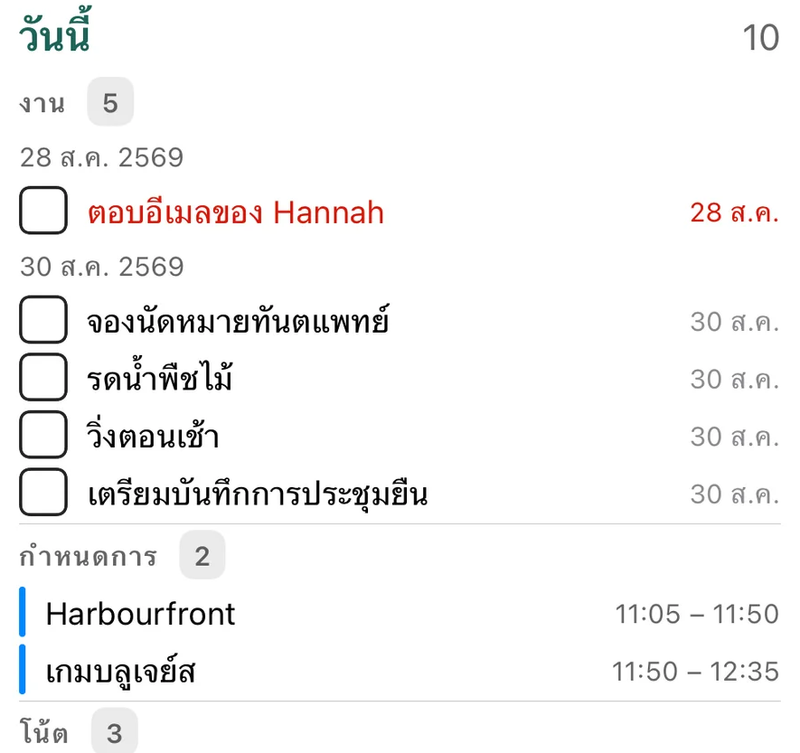
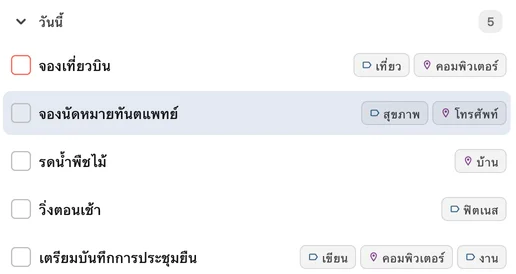
ดูงาน โน้ต และกิจกรรมปฏิทินในวิดเจ็ตบน iPhone, iPad, Mac และ Android ทำงานให้เสร็จโดยไม่ต้องเปิดแอป

วิดเจ็ตพื้นที่และวิดเจ็ตปฏิทินต้องใช้พรีเมียม ส่วนวิดเจ็ตโน้ตรายวันใช้ฟรี

วิดเจ็ต · TaskForge · iPhone
วิดเจ็ต · iPhone, ไม่ผ่านการแก้ไข.
Personal.md บันทึกแล้ว
                                          - [x] รดน้ำต้นไม้ ✅ 2026-09-07
                                        

ตัวอย่างที่เขียนขึ้น ไม่ใช่ภาพบันทึก

การเตือน Obsidian

ตั้งเตือนสำหรับงานและกิจกรรมในปฏิทิน และทำงานให้เสร็จจากการแจ้งเตือนได้

รายละเอียด

ตั้งการแจ้งเตือนงานและการเตือนกิจกรรมในปฏิทิน ทำงานให้เสร็จจากการแจ้งเตือนเพื่ออัปเดตไฟล์ใน vault ของคุณ

  • เวลาสรุปรายวันที่กำหนดเองพร้อมภาพรวมงานและกิจกรรม
  • การแจ้งเตือนวันครบกำหนดและงานเลยกำหนด
  • การเตือนกิจกรรมปฏิทินตามการตั้งค่าการเตือนของแต่ละกิจกรรม
  • การเตือนหลายรายการต่อกิจกรรม (เช่น 15 นาทีก่อนและ 1 ชั่วโมงก่อน)
  • งบประมาณการแจ้งเตือนอัจฉริยะ: จัดลำดับความสำคัญและกำหนดเวลาภายในข้อจำกัด OS โดยอัตโนมัติ
  • ทำงานเสร็จได้โดยตรงจากแบนเนอร์การแจ้งเตือน
  • จำนวนป้ายแอปที่กำหนดค่าได้จากรายการที่กำหนดเอง
  • เลื่อนเตือน 10 หรือ 30 นาที

การแจ้งเตือนต้องใช้พรีเมียม

แอปเนทีฟข้ามแพลตฟอร์ม

แอปเนทีฟสำหรับ iPhone, iPad, Mac, Android และ Windows ซื้อครั้งเดียวใช้ได้ทุกอุปกรณ์ Apple

รายละเอียด

เปิด vault ของคุณในแอปเนทีฟบน iPhone, iPad, Mac, Android หรือ Windows งานและโน้ตจะไปถึงอุปกรณ์อื่นหลังจากการซิงค์ vault ของคุณเองทำงาน อุปกรณ์ Apple ใช้การซื้อแบบ Universal ครั้งเดียวร่วมกัน

  • การซื้อแบบ Universal สำหรับ iOS, iPadOS และ macOS
  • รองรับ Android พร้อมฟีเจอร์เนทีฟของแพลตฟอร์ม
  • วิดเจ็ตแบบโต้ตอบเต็มรูปแบบ: วิดเจ็ตพื้นที่และวิดเจ็ตปฏิทินพร้อมมุมมองกิจกรรม + งาน
  • การรวม menu bar macOS เนทีฟพร้อมคีย์ลัด
  • ตัวติดตั้ง Windows ที่มีการเซ็นรับรอง พร้อม system tray และคีย์ลัดเพิ่มงานด่วนแบบ global
03

เทสิ่งที่ค้างในหัวออกมา

เพิ่มด่วนด้วยภาษาธรรมชาติ

พิมพ์งานและวันที่ลงใน Omnibar แล้วบันทึกลง vault ของคุณ

Omnibar บน iPhone ที่พิมพ์ว่า "call the tiler tomorrow" โดยระบุ tomorrow เป็นวันที่
Omnibar บนเครื่องจำลอง iPhone บันทึกเมื่อ 2026-09-06 ไม่ผ่านการแก้ไข
Personal.md บันทึกแล้ว
                                          - [ ] โทรหาช่างปูกระเบื้อง 📅 2026-09-07
                                        

ตัวอย่างที่เขียนขึ้น ไม่ใช่ภาพบันทึก

รายละเอียด

พิมพ์งานลงใน Omnibar แล้วดูวันที่และแท็กกลายเป็นฟิลด์ก่อนบันทึก กด Enter หรือแตะสร้างเพื่อเขียนงาน สลับไปโหมดกิจกรรมเมื่อต้องการสร้างกิจกรรมในปฏิทิน

  • ช่วงเวลาภาษาธรรมชาติ: พิมพ์ "2-4pm" เพื่อตั้งเวลาเริ่มและระยะเวลา 2 ชั่วโมง
  • นิพจน์ระยะเวลา: "90m", "1h30m", "for 2 hours" วิเคราะห์โดยอัตโนมัติ
  • โหมดกิจกรรม: สลับเพื่อสร้างกิจกรรมปฏิทินพร้อมวันที่ เวลา สถานที่ และการเลือกปฏิทิน
  • พิมพ์ "/" ในโหมดกิจกรรมเพื่อเลือกปฏิทินจากเมนูแบบเลื่อนลง
  • เวลาที่ตั้งชื่อ: "noon" และ "midnight" ถูกรับรู้เป็นค่าเวลา
  • การวิเคราะห์ทั้งหมดแปลเป็นภาษาท้องถิ่นใน 18 ภาษา พิมพ์ในภาษาแม่ของคุณ
  • เพิ่มงานจากศูนย์ควบคุม iOS, หน้าจอล็อค หรือ Action Button
  • ไทล์ Android Quick Settings สำหรับการจับงานทันที

การรวมกับ Share Sheet

แชร์งานและรายการไปยังแอปอื่น หรือบันทึกเนื้อหาจาก Safari, Chrome หรือแอปใดก็ได้เข้า TaskForge อย่างรวดเร็ว

รายละเอียด

บันทึกเนื้อหาผ่าน Share Sheet เพื่อเขียนงานลงในโน้ตของคุณตามรูปแบบของพื้นที่ทำงาน หาก TaskForge อ่านการตั้งค่าของคุณไม่ได้ ก็จะหยุดการเขียนและแจ้งให้คุณทราบ

  • แชร์งานหรือรายการทั้งหมดไปยังข้อความ อีเมล โน้ต และอื่นๆ
  • บันทึก URL และข้อความจากแอปใดก็ได้เป็นงานใหม่
  • เลือกรายการที่จะบันทึกได้เลยจาก Share Sheet
  • รองรับทั้งงาน inline และรูปแบบไฟล์งาน
  • งานจะถูกเพิ่มข้อมูลด้วยการวิเคราะห์อัจฉริยะเมื่อเปิดแอปครั้งถัดไป

ผู้ช่วยเสียง

เพิ่มงานแบบแฮนด์ฟรีด้วย Siri หรือ Google Assistant โดยไม่ต้องเปิดแอป

รายละเอียด

เพิ่มงานแบบแฮนด์ฟรีโดยใช้ Siri หรือ Google Assistant เพียงพูดงานของคุณและจะเพิ่มไปยังรายการไหน, ไม่ต้องเปิดแอป

  • "Hey Siri, add buy groceries in TaskForge"
  • "Hey Google, add call dentist to my work list on TaskForge"
  • งานจะปรากฏในการค้นหา Spotlight ของ iOS
  • Siri เรียนรู้จากการใช้งานของคุณและแนะนำการสร้างงานเชิงรุก
04

มองเห็นทั้งวันล่วงหน้า

มุมมองปฏิทิน

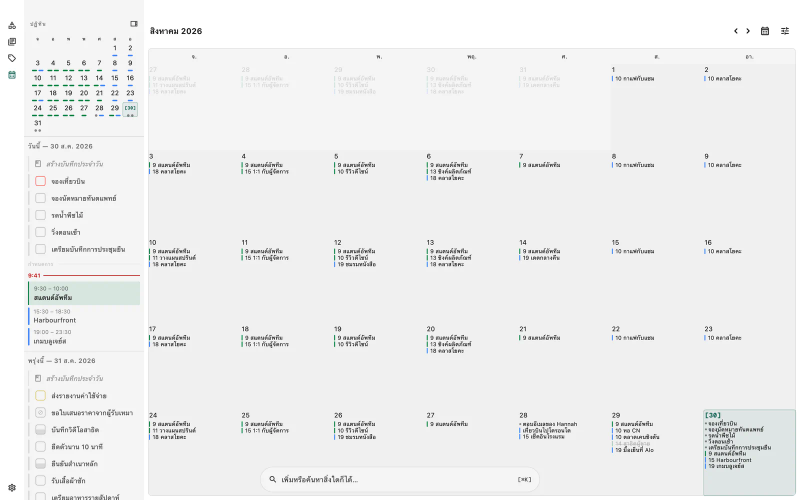
ปฏิทินเต็มรูปแบบทั้งมุมมองวัน สัปดาห์ และเดือน วางงานของคุณไว้เคียงข้างกิจกรรมจริง

มุมมองปฏิทิน · TaskForge · Mac
มุมมองปฏิทิน · Mac, ไม่ผ่านการแก้ไข. ปฏิทินบน iPhone ภาพไม่ผ่านการตกแต่ง
Personal.md บันทึกแล้ว
                                          - [ ] รดน้ำต้นไม้ 🔁 every week 📅 2026-07-17
                                        

ตัวอย่างที่เขียนขึ้น ไม่ใช่ภาพบันทึก

รายละเอียด

เปิดมุมมองวัน สัปดาห์ หรือเดือนเพื่อดูงานเคียงข้างกิจกรรมในปฏิทินของอุปกรณ์ งานที่มีระยะเวลาจะแสดงเป็นบล็อกเวลา การดูปฏิทินใช้ฟรี ส่วนการสร้างหรือแก้ไขกิจกรรมต้องใช้พรีเมียม

  • สามมุมมอง: วัน (ตาราง 24 ชั่วโมง), สัปดาห์ (คอลัมน์ตอบสนอง) และเดือน (เลื่อนไม่สิ้นสุด)
  • การรวมกิจกรรมปฏิทินเนทีฟกับงานในมุมมองเดียว
  • การจัดบล็อกเวลา: งานที่มีระยะเวลาแสดงเป็นบล็อกภาพบนตารางเวลา
  • สร้างกิจกรรมโดยลากข้ามช่วงเวลาบนเดสก์ท็อป
  • Task Peek: แตะงานหรือกิจกรรมใดก็ได้เพื่อดูและแก้ไขโดยไม่ต้องนำทางออก
  • แผงที่ยุบได้พร้อมที่จับลากบนมือถือ, แถบด้านข้างเปิดปิดได้บนเดสก์ท็อป
  • เส้นบอกเวลาปัจจุบันแบบสดและการเน้นวันนี้ในทุกมุมมอง
  • 7 มิติการกรอง: ปฏิทิน, รายการ, ประเภทวันที่, สถานะ, เลยกำหนด, รอดำเนินการ, ปฏิเสธ
  • ใช้ได้กับ Apple Calendar, Google Calendar, Outlook และผู้ให้บริการใดก็ได้ที่ซิงค์กับอุปกรณ์ของคุณ
  • คีย์ลัด 10 รายการบน macOS สำหรับมุมมอง การนำทาง และการสร้างกิจกรรม

บอร์ด Kanban Obsidian

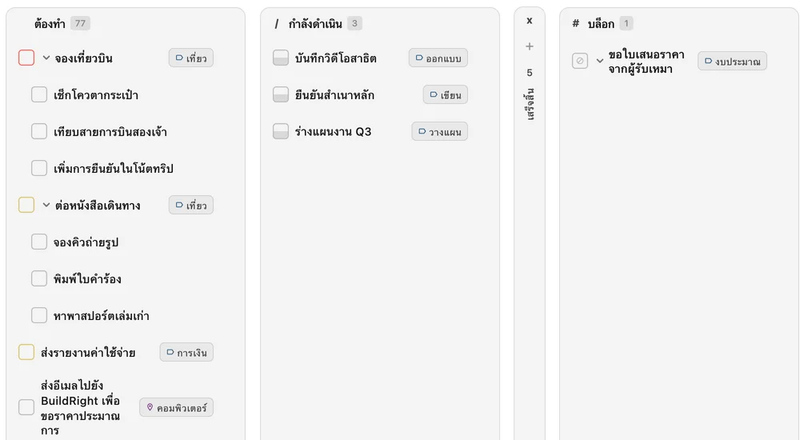
เพิ่มส่วน Kanban ในพื้นที่ แล้วลากงานระหว่างคอลัมน์

บอร์ด Kanban ในตัวใช้ได้ฟรี บอร์ดแบบกำหนดเองต้องใช้พรีเมียม

บอร์ด Kanban Obsidian
Kanban บน Mac ภาพไม่ผ่านการตกแต่ง Kanban บน iPhone ภาพไม่ผ่านการตกแต่ง
รายละเอียด

จัดกลุ่มงานเป็นบอร์ด Kanban ภายในพื้นที่ และวางส่วนงาน โน้ต หรือกิจกรรมอื่นไว้ข้างบอร์ดได้

  • การลากและวางคอลัมน์สำหรับเวิร์กโฟลว์ที่กำหนดเอง
  • จัดกลุ่มตามคุณสมบัติใดก็ได้: สถานะ ลำดับความสำคัญ แท็ก วันครบกำหนด ไฟล์
  • คอลัมน์ที่ยุบได้เพื่อเน้นงานที่กำลังดำเนินการ
  • การ์ดงานแบบภาพพร้อมคุณสมบัติงานทั้งหมดของคุณ
  • ลำดับคอลัมน์และสถานะยุบถูกบันทึกต่อบอร์ด
  • เปิดบอร์ดได้บนมือถือ แท็บเล็ต หรือเดสก์ท็อป

Task Peek

แตะงานใดก็ได้เพื่อเปิดหน้าตัวอย่างลอย แก้ไขได้โดยไม่ต้องออกจากรายการ

รายละเอียด

เปิดงานจากรายการหรือปฏิทินเพื่อแก้ไขชื่อ สถานะ วันที่ และคุณสมบัติ การเปลี่ยนแปลงจะบันทึกลงไฟล์โดยไม่ต้องออกจากมุมมองนั้น

  • แตะงานใดก็ได้เพื่อเปิดตัวแก้ไขแบบซ้อนทับ
  • แก้ไขชื่อ สถานะ ลำดับความสำคัญ วันที่ ระยะเวลา แท็ก และคำอธิบาย
  • นำทางระหว่างงานด้วยปุ่มลูกศรหรือ J/K บนเดสก์ท็อป
  • การดูตัวอย่างกิจกรรมแสดง RSVP, สถานที่, ผู้เข้าร่วม และลิงก์การประชุม

การเกิดซ้ำอัจฉริยะ

งานที่เกิดซ้ำได้ทั้งรายวัน รายสัปดาห์ รายเดือน หรือรายปี ตั้งจำนวนครั้งหรือวันสิ้นสุดได้

รายละเอียด

ทำงานที่เกิดซ้ำให้เสร็จ แล้ว TaskForge จะสร้างรอบถัดไปให้เอง CLI และเซิร์ฟเวอร์ MCP ในเครื่องใช้ขั้นตอนการทำเสร็จเดียวกัน

  • รูปแบบการเกิดซ้ำหลายแบบ
  • ชุดงานที่เกิดซ้ำพร้อมการติดตามความคืบหน้า
  • การเกิดซ้ำตามการเสร็จสิ้นหรือตามวันที่
  • ช่วงเวลาที่กำหนดเองและตัวเลือกการกำหนดเวลา
05

AI ของคุณอ่านได้

AI และเอเจนต์

เอเจนต์ที่เข้าถึงไฟล์ได้อ่านและแก้ไขงานกับโน้ตของคุณได้ ใช้ผ่านไฟล์ CLI หรือเซิร์ฟเวอร์ MCP ในเครื่อง

CLI

                                        $ taskforge add "รีวิวเช็กลิสต์การเปิดตัว" --due 2026-09-13 --file Personal.md
                                      
Personal.md บันทึกแล้ว
                                        - [ ] รีวิวเช็กลิสต์การเปิดตัว 📅 2026-09-13
                                      
ตัวอย่างที่เขียนขึ้น ไม่ใช่ภาพบันทึก
รายละเอียด

TaskForge เขียนคู่มือสำหรับเอเจนต์และรูปแบบงาน (dialect) ของคุณลงใน vault เอเจนต์ที่เข้าถึงไฟล์ได้อ่านสิ่งเหล่านี้ก่อนแก้ไขงานและโน้ตของคุณ CLI และเซิร์ฟเวอร์ MCP ในเครื่องใช้ตัวแยกวิเคราะห์ของแอปสำหรับการดำเนินการต่างๆ เช่น การทำงานให้เสร็จและการเกิดซ้ำ

  • งานแบบ markdown ธรรมดาที่เอเจนต์ AI ซึ่งเข้าถึงไฟล์ได้อ่านและแก้ไขได้
  • ลิงก์เจาะลึก taskforge:/// สำหรับ Shortcuts, Raycast, Alfred และ Obsidian
  • รองรับ Apple Shortcuts และ Siri สำหรับสร้างงานแบบไม่ต้องใช้มือ
  • CLI และเซิร์ฟเวอร์ MCP ภายในเครื่อง มาพร้อม TaskForge

vault ของคุณ บนหน้าจอถัดไป

เปิดโฟลเดอร์ไฟล์ Markdown เดิมของคุณ งานและโน้ตอยู่ในนั้น พร้อมปฏิทินของอุปกรณ์อยู่ข้างกัน

ฟรี ไม่ต้องมีบัญชี มี พรีเมียม แบบซื้อครั้งเดียวให้เลือก

คำถามที่พบบ่อย

TaskForge ใช้ฟรีได้ไหม?

ได้ TaskForge มีเวอร์ชันฟรีที่รวมฟีเจอร์การจัดการงานหลักและบอร์ด Kanban ในตัว ฟีเจอร์พรีเมียมเช่น วิดเจ็ตพื้นที่และวิดเจ็ตปฏิทิน การแจ้งเตือน และบอร์ด Kanban แบบกำหนดเอง สามารถซื้อได้แบบจ่ายครั้งเดียวตลอดชีพ หรือสมัครสมาชิกรายเดือนหรือรายปี

TaskForge ทำงานร่วมกับปลั๊กอิน Obsidian Tasks ได้ไหม?

ได้ TaskForge รองรับรูปแบบปลั๊กอิน Obsidian Tasks อย่างเต็มที่ อ่านและเขียนงานโดยใช้ไวยากรณ์ markdown เดียวกัน ทำให้คุณสามารถสลับไปมาระหว่าง Obsidian บนเดสก์ท็อปและ TaskForge บนมือถือได้อย่างราบรื่น

TaskForge รองรับแพลตฟอร์มอะไรบ้าง?

TaskForge ใช้ได้บน iPhone, iPad, Mac, Android และ Windows งานและโน้ตของคุณจะไปถึงอุปกรณ์อื่นหลังจากการซิงค์ vault ของคุณเองทำงาน

TaskForge รองรับวิดเจ็ตไหม?

ได้ TaskForge มีวิดเจ็ตแบบโต้ตอบบนหน้าจอหลักของ iPhone, iPad, Mac และ Android วิดเจ็ตพื้นที่ให้คุณดูและทำงานให้เสร็จได้โดยตรงจากหน้าจอหลัก วิดเจ็ตปฏิทินแสดงกิจกรรมและงานของคุณรวมกันในเลย์เอาต์ Up Next, วาระ, เดือน และ Month + Agenda คุณสามารถทำงานเสร็จ นำทางเดือน และเลือกวันได้โดยไม่ต้องเปิดแอป

TaskForge ซิงค์กับ Obsidian อย่างไร?

TaskForge อ่านและเขียนงานและโน้ตใน vault เดิมของคุณ การเปลี่ยนแปลงจะปรากฏบนอุปกรณ์อื่นหลังจากการซิงค์ vault ของคุณเองทำงาน TaskForge ไม่มีบริการซิงค์แยกต่างหาก

TaskForge รองรับบอร์ด Kanban ไหม?

ได้ TaskForge มีมุมมองบอร์ด Kanban ที่คุณสามารถจัดระเบียบงานเป็นคอลัมน์ ลากและวางระหว่างสถานะ และทำให้เวิร์กโฟลว์ของคุณเป็นภาพ ทำงานร่วมกับข้อมูลงาน Obsidian ที่มีอยู่ของคุณ

จะเรียกดูงานทั้งหมดที่มีแท็ก บริบท หรือโปรเจกต์เฉพาะได้อย่างไร

แตะชิปของแท็ก บริบท หรือโปรเจกต์บนงานเพื่อกรอง vault ตามค่านั้น หน้า Organize มีแท็บแท็ก บริบท และโปรเจกต์ที่ค้นหาได้ พร้อมจำนวนการใช้งาน บันทึกมุมมองที่กรองแล้วเป็นรายการที่กำหนดเองเพื่อกลับมาดูได้ภายหลัง

กรองงานที่บล็อกงานอื่น หรือหางานปลายสุดที่ไม่มีงานย่อยได้ไหม

ได้ ตัวกรองความสัมพันธ์มี Has no subtasks, All subtasks complete, Any subtask open, Parent is complete และ Parent is open ตัวกรองการพึ่งพามี Is blocking และ Has dependents พร้อมตัวกรองตรงข้ามของทั้งสองแบบ ใช้ร่วมกับสถานะ วันที่ แท็ก หรือเงื่อนไขอื่นในรายการที่กำหนดเองได้