跳至主要內容

Obsidian 任務管理, 不只在電腦上,手機上也能用
TaskForge 為你的保管庫加入的每一項功能,從主畫面小工具到完整的行事曆檢視。

跨平台的 Obsidian 任務管理器 ,讀寫你已經在用的 Tasks 外掛 markdown 格式,並即時同步到手機。

Obsidian 任務管理功能

專為 Obsidian 用戶設計的強大任務管理所需的一切,具有跨平台卓越性

完整的 Obsidian 整合

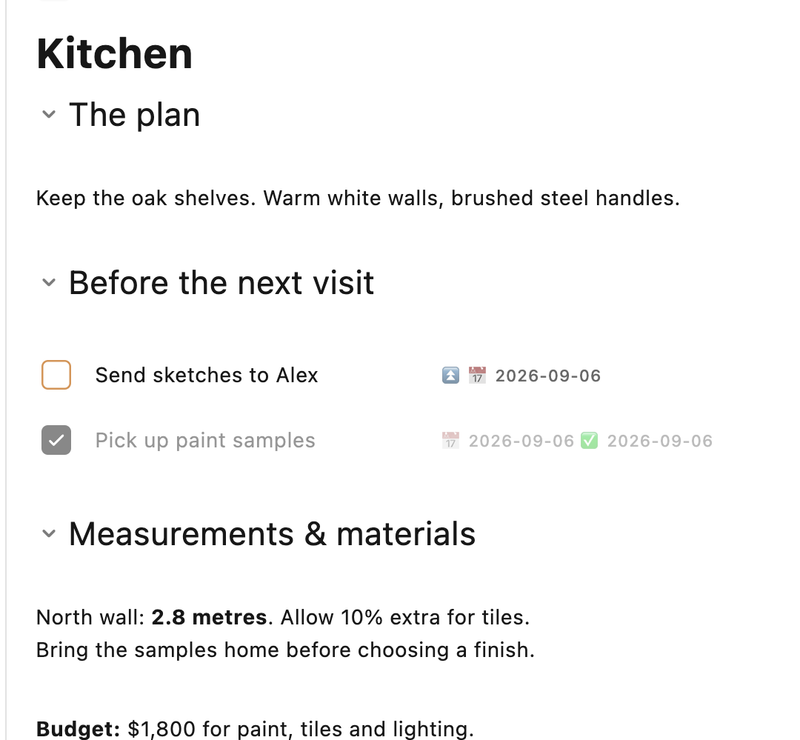
與 Obsidian Tasks 外掛程式 Markdown 格式完全相容。與您現有的 Obsidian 工作流程無縫同步。無需資料遷移 - 與您目前的檔案配合使用。

  • 截止日期、排定日期、開始日期
  • 具有 ⏰ 符號的特定時間提醒
  • 具有視覺指示器的優先順序
  • 完成時動作(保留或刪除)
  • 其他任務狀態:進行中 [/]、暫停 [!]、已規劃 [>]
  • 新每日筆記使用您的 Obsidian 範本,支援 Templater

非常適合希望無縫行動任務管理的 Obsidian 進階用戶,無需中斷基於 Markdown 的工作流程或遷移資料。

TaskNotes 整合

支援使用 YAML frontmatter 的每個任務一個檔案的 TaskNotes 格式。非常適合偏好詳細任務文件和結構化中繼資料的用戶。與常規 Obsidian Tasks 一起使用。

  • 每個任務一個檔案,使用 YAML frontmatter 中繼資料
  • 使用格式化工具列檢視和編輯 Markdown 正文內容
  • 靈活識別:按標籤或自訂屬性
  • 完全支援狀態、優先順序、日期、標籤和重複
  • 選擇 TaskNotes 或內聯任務作為預設
  • 新 TaskNotes 的可配置預設資料夾
  • 與現有 Obsidian 工作流程無縫整合

適合偏好使用豐富筆記、附件和每個任務 YAML 中繼資料進行詳細任務文件記錄的用戶,而非內聯 Markdown 任務。

深入了解 →

智慧通知(高級版)

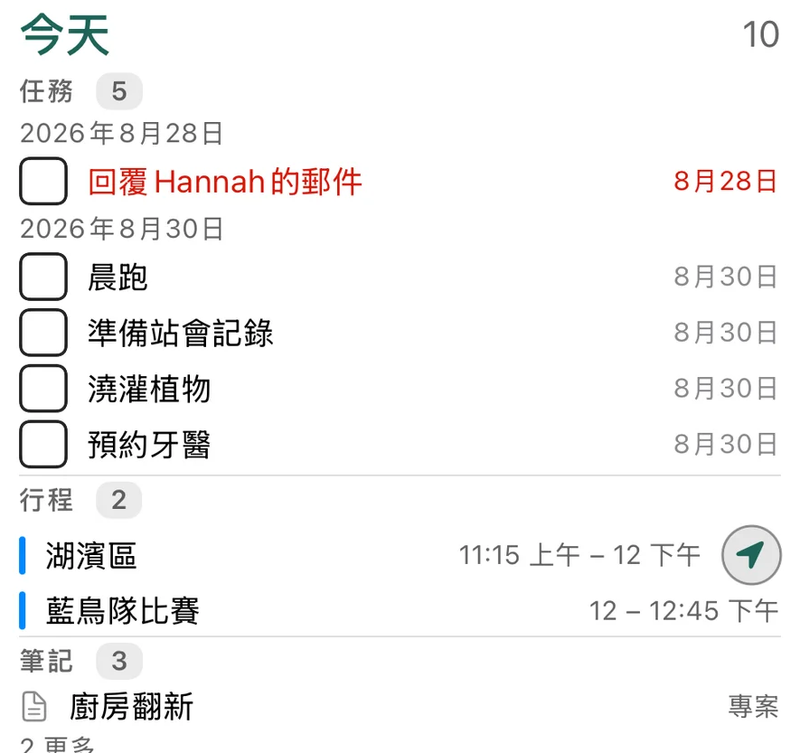
TaskForge提供自訂通知時間、截止日期提醒、逾期提醒和行事曆事件提醒。可為每個事件設定多個提醒。智慧預算系統確保您最重要的通知始終在iOS和Android限制範圍內送達。

  • 包含任務和事件概覽的自訂每日摘要時間
  • 截止日期和逾期任務提醒
  • 基於每個事件提醒設定的行事曆事件提醒
  • 每個事件多個提醒(例如提前15分鐘和提前1小時)
  • 智慧通知預算: 在OS限制範圍內自動優先排序和排程
  • 直接從通知橫幅完成任務
  • 可從任何自訂清單配置的應用程式徽章計數
  • 延後選項: 10分鐘、30分鐘、1小時或推遲到明天

非常適合需要為任務和行事曆事件提供可靠提醒而無需不斷查看應用程式的忙碌專業人士。

動態看板

動態看板

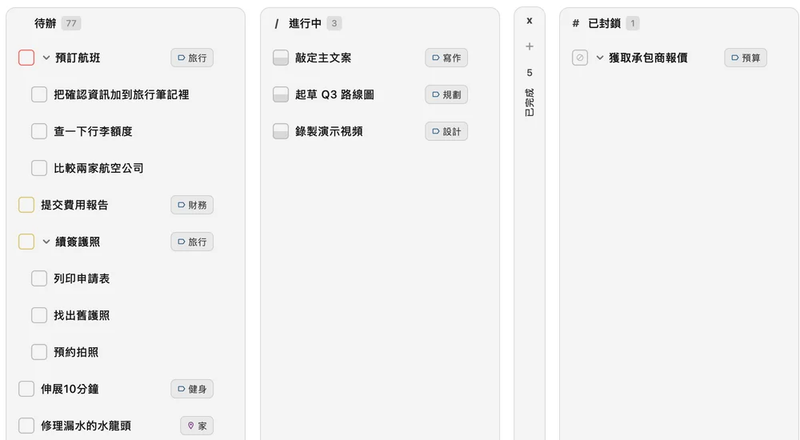
將任何自訂清單轉換為具有拖放欄重新排序功能的強大看板。使用可摺疊欄、可自訂卡片和持久佈局視覺化您的工作流程。非常適合專案管理、衝刺計劃和視覺任務組織。

  • 拖放欄重新排序,用於自訂工作流程
  • 按任何屬性分組:狀態、優先順序、標籤、截止日期、檔案
  • 可摺疊欄以專注於活動工作
  • 具有所有任務屬性的視覺任務卡
  • 每個看板儲存欄順序和摺疊狀態
  • 在所有裝置上運作精美的響應式設計

非常適合視覺思考者、專案經理以及任何使用敏捷工作流程、希望一目了然地查看任務狀態和進度的人。

行事曆檢視

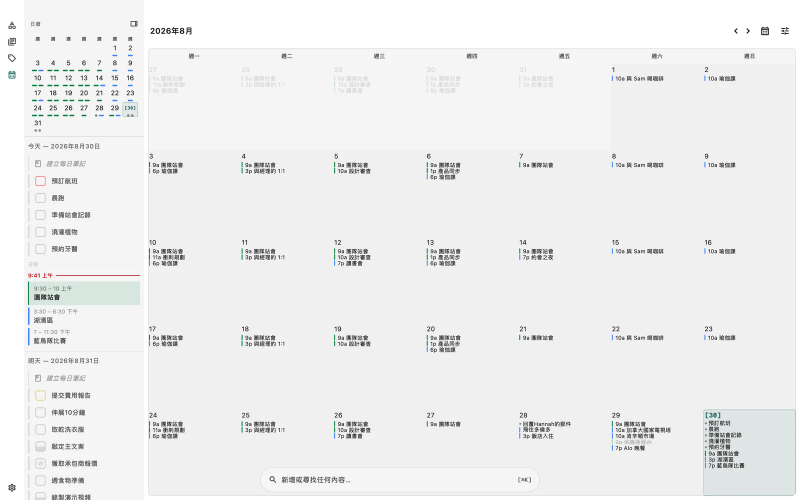
TaskForge配備日、週、月三種檢視的完整行事曆。在一個統一檢視中並排查看您的任務和原生行事曆事件。日檢視顯示24小時時間網格,包含任務和事件區塊。週檢視在響應式欄位(手機3欄,桌面7欄)中處理重疊項目。月檢視支援無限捲動,帶有圓點指示器和多日事件條。在桌面端拖曳時段建立事件,使用任務時長進行時間塊管理,無需離開行事曆即可預覽任何任務或事件。macOS上有10個鍵盤快捷鍵用於快速導航。

  • 三種檢視: 日(24小時網格)、週(響應式欄位)和月(無限捲動)
  • 在一個統一檢視中整合原生行事曆事件與任務(高級版)
  • 時間塊: 有時長的任務在時間網格上顯示為視覺化區塊
  • 在桌面端拖曳時段建立事件
  • Task Peek: 點擊任何任務或事件即可檢視和編輯,無需導航離開
  • 行動裝置上可摺疊面板帶拖曳把手,桌面端可切換側邊欄
  • 所有檢視中的即時時間線指示器和今日醒目顯示
  • 7個篩選維度: 行事曆、清單、日期類型、狀態、逾期、待處理、已拒絕
  • 支援Apple Calendar、Google Calendar、Outlook及同步到裝置的任何行事曆服務
  • macOS上10個鍵盤快捷鍵,用於檢視、導航和事件建立

對於需要視覺化行程、使用時間塊規劃一天、在一個螢幕上管理任務和行事曆事件的專業人士至關重要。

Task Peek

點擊任何任務即可開啟帶有完整編輯功能的浮動預覽。無需離開清單或行事曆即可變更標題、狀態、優先順序、日期、標籤和描述。變更自動儲存。在桌面端使用方向鍵在任務間導航。向下滑動關閉。同時支援任務和行事曆事件。

  • 點擊任何任務開啟內聯編輯器覆蓋層
  • 編輯標題、狀態、優先順序、日期、時長、標籤和描述
  • 文字自動儲存(500毫秒防抖),選擇即時儲存
  • 在桌面端使用方向鍵或J/K在任務間導航
  • 取消按鈕將所有變更還原到原始狀態
  • 事件預覽顯示RSVP、地點、與會者和會議連結
  • 響應式尺寸: 桌面端440px,平板85%,手機95%

非常適合在規劃會議或每日回顧中快速審閱和更新任務,而不會失去在清單或行事曆檢視中的位置。

進階組織

TaskForge 讓您使用 AND/OR 邏輯建立無限的自訂任務清單,具備進階篩選功能。從全新的'組織'分頁瀏覽標籤、上下文和專案,或點擊任務上的任何標籤碼直接跳到篩選後的檢視。透過全新的關聯與依賴運算子,幾秒內就能找到葉節點任務、阻塞中的任務、父子任務狀態和反向依賴。多級排序、視覺分組,以及跨所有任務的強大全域文字搜尋。

  • 按中繼資料瀏覽:標籤、上下文和專案分頁,附帶使用次數和搜尋
  • 點擊任務上的任何標籤、上下文或專案碼,即可立即篩選整個保管庫
  • 關聯篩選器:無子任務(葉節點)、全部子任務已完成、任何子任務未完成、父任務已完成、父任務未完成
  • 反向依賴篩選器:阻塞中、有依賴者,以及其反向篩選,浮現高槓桿工作
  • 具有 AND/OR 邏輯的進階篩選
  • 雙重標籤篩選:精確匹配 + 部分文字搜尋
  • 標籤選擇器,可輕鬆從現有標籤中選擇
  • 多級排序和視覺分組
  • 具有多個運算符的任務標題篩選
  • 描述篩選:有無描述、描述內文字搜尋
  • 可摺疊群組區段以更好地專注

適合需要進階篩選、自訂檢視和精確控制任務清單的 GTD 實踐者和進階用戶。

豐富的任務屬性

使用階層標籤、表情符號支援、子任務和 Markdown 支援進行完整的任務生命週期管理。Obsidian 內部連結直接在任務標題中使用。

  • 階層標籤(project/alpha),支援表情符號(#🚀goal)
  • 具有視覺縮排的子任務支援
  • 任務依賴關係與自動封鎖狀態管理
  • Obsidian 內部連結支援([[page]] 或 [[page|text]])
  • 標題和描述中的 Markdown 支援

非常適合需要使用巢狀標籤、子任務和知識庫內交叉連結筆記進行精細任務組織的團隊和個人。

跨平台卓越性

適用於 iPhone、iPad、macOS 和 Android 的原生應用程式。通用購買適用於 iOS、iPadOS 和 macOS,每個裝置上的體驗一致。所有平台上都提供完全互動式主螢幕小工具。

  • iOS、iPadOS 和 macOS 的通用購買
  • 具有平台原生功能的 Android 支援
  • 完全互動式小工具: 包含事件+任務檢視的任務清單和行事曆小工具
  • 原生 macOS 選單欄整合,配備鍵盤快捷鍵

對於需要隨時隨地存取任務的跨裝置工作用戶至關重要, 從外出時的 iPhone 到辦公桌前的 Mac。

智慧重複

具有每日、每週、每月和每年模式的靈活重複任務。建立具有特定計數(重複 5 次)或結束日期的重複任務系列。進度追蹤和智慧系列管理。

  • 多種重複模式
  • 具有進度追蹤的重複任務系列
  • 基於完成或基於日期的重複
  • 自訂間隔和排程選項

對於有日常例行任務的人至關重要, 每日回顧、每週報告、每月目標, 希望自動重新生成任務。

以檔案名稱作為排程日期

每日筆記中的任務會自動將檔案的日期設為排程日期,無需手動為每個任務新增日期。如果您的每日筆記名為 2024-03-19.md,其中所有未標註日期的任務都會排程為 3 月 19 日。推斷的日期僅在執行階段生效,因此您的 Markdown 檔案保持乾淨。相容 Obsidian Tasks 外掛程式的'Use Filename as Default Date'功能。

  • 支援您配置的每日筆記格式(YYYY-MM-DD、YYYYMMDD 等更多格式)
  • 推斷的日期僅在執行階段生效,您的 Markdown 檔案不會被修改
  • 新增任何明確日期(截止日期、排程日期或開始日期)會覆蓋推斷結果
  • 為具有推斷日期的任務新增排程時間和持續時間
  • 適用於所有地方:任務清單、行事曆、篩選、排序、分組和小工具
  • 透過 iCloud 跨裝置同步

非常適合每日筆記用戶,希望任務自動繼承筆記的日期,而不必為每個任務加上明確的日期欄位。

從 Frontmatter 繼承標籤

內聯任務(- [ ] 格式)會自動從檔案的 YAML frontmatter 繼承標籤。如果檔案的 frontmatter 中有 tags: [work, project-x],該檔案中的每個內聯任務都會顯示這些標籤,無需手動新增到每個任務行。繼承的標籤僅用於顯示,不會寫回您的檔案。相容 Obsidian Tasks 外掛程式。

  • 自動從 YAML frontmatter 的 tags 欄位讀取標籤
  • 支援所有常見格式:內聯清單、區塊清單、單一值和逗號分隔
  • 繼承的標籤顯示在任務清單、篩選器、詳情檢視和小工具中
  • 僅用於顯示:繼承的標籤不會寫回您的 Markdown 檔案
  • 與任務自身標籤進行不區分大小寫的去重
  • 停用時零開銷,啟用時按檔案快取
  • 透過 iCloud 跨裝置同步

非常適合使用 frontmatter 標籤按專案或上下文組織檔案,並希望該檔案中的每個任務自動攜帶這些標籤的用戶。

AI 與代理

保管庫裡的每個任務都是一行 markdown,所以任何能存取檔案的 AI 代理,不論是 Claude、ChatGPT 還是本機模型,現在就能讀取並編輯。深層連結和 Apple Shortcuts 讓你今天就能在應用程式之外操控 TaskForge,CLI 和本機 MCP 伺服器也即將推出。

  • 任何能讀寫檔案的 AI 代理都能讀取和編輯的純 markdown 任務
  • 適用於 Shortcuts、Raycast、Alfred 和 Obsidian 的 taskforge:/// 深層連結
  • 支援 Apple Shortcuts 和 Siri,免動手建立任務
  • CLI 和本機 MCP 伺服器,將隨 TaskForge 3.0 推出

適合已經讓 AI 代理接管保管庫的人,或想用 Shortcuts、Raycast、終端機啟動 TaskForge 而不開啟應用程式的人。

CLI 參考文件 MCP 伺服器參考文件 即將隨 TaskForge 3.0 推出

共享表單整合

與其他應用程式共享任務和清單,或從 Safari、Chrome 或任何應用程式快速擷取內容到 TaskForge。任務即時建立, 無需先開啟應用程式。

  • 透過訊息、郵件、備忘錄等分享任務或整個清單
  • 從任何應用程式擷取 URL 和文字作為新任務
  • 直接在共享表單中選擇要儲存到的清單
  • 同時支援內聯任務和 TaskNotes 格式
  • 下次開啟應用程式時自動透過智慧解析豐富任務內容

自然語言快速新增

TaskForge讓您從Control Center、Action Button、Quick Settings或Siri即時新增任務。輸入自然語言如"meeting 2-4pm",TaskForge會自動提取時間範圍和時長。切換到事件模式建立行事曆事件。所有解析支援18種語言。

  • 自然語言時間範圍: 輸入"2-4pm"設定開始時間和2小時時長
  • 時長表達式: "90m"、"1h30m"、"for 2 hours"自動解析
  • 事件模式: 切換建立包含日期、時間、地點和行事曆選擇的行事曆事件
  • 在事件模式中輸入"/"從下拉式選單選擇行事曆
  • 命名時間: "noon"和"midnight"被辨識為時間值
  • 所有解析已在地化為18種語言,用母語輸入即可
  • 從iOS Control Center、Action Button或Lock Screen新增任務
  • Android Quick Settings圖塊即時擷取任務

語音助理

使用Siri或Google Assistant免持新增任務。只需說出您的任務以及要新增到哪個清單, 無需開啟應用程式。

  • "Hey Siri, add buy groceries in TaskForge"
  • "Hey Google, add call dentist to my work list on TaskForge"
  • 任務會出現在iOS Spotlight搜尋中
  • Siri會根據您的使用習慣學習,並主動建議建立任務

常見問題

TaskForge 可以免費使用嗎?

是的,TaskForge 提供免費版本,包含核心任務管理功能。小工具、通知和看板等進階功能可透過 $49.99 的一次性終身購買或 $1.99/月的訂閱取得。

TaskForge 是否相容 Obsidian Tasks 外掛程式?

是的,TaskForge 完全相容 Obsidian Tasks 外掛程式格式。它使用相同的 Markdown 語法讀寫任務,因此您可以在桌面版 Obsidian 和行動版 TaskForge 之間無縫切換。

TaskForge 支援哪些平台?

TaskForge 可在 iPhone、iPad、Mac 和 Android 上使用。它會在所有裝置上與您的 Obsidian 保管庫同步,確保任務始終保持最新。

TaskForge 支援小工具嗎?

是的,TaskForge在iPhone、iPad、Mac和Android上提供互動式主畫面小工具。任務清單小工具讓您直接從主畫面檢視和完成任務。行事曆小工具以Up Next、Daily Agenda、Month View和Month + Agenda佈局同時顯示事件和任務。您無需開啟應用程式即可完成任務、瀏覽月份和選擇日期。

TaskForge 如何與 Obsidian 同步?

TaskForge 直接讀取您的 Obsidian 保管庫檔案。它支援 Apple 裝置上的 iCloud 同步和 Android 上的檔案同步。您的任務以標準 Markdown 檔案形式儲存在保管庫中。

TaskForge 支援看板嗎?

是的,TaskForge 包含看板檢視,您可以將任務組織到不同欄中,在狀態之間拖放,並視覺化您的工作流程。它與您現有的 Obsidian 任務資料完全相容。

如何瀏覽具有特定標籤、上下文或專案的所有任務?

點擊任何任務上的任何碼,即可立即用該標籤篩選整個保管庫。在某個任務上點擊'#urgent',您就會看到所有清單中每個緊急任務。您也可以開啟'組織'畫面並切換到'標籤'、'上下文'或'專案'分頁,看到每個值的可搜尋、可排序索引以及使用次數。搜尋疊加層也會顯示一條由您最常用的中繼資料組成的碼條,供一鍵瀏覽。將任何篩選後的檢視儲存為自訂清單,即可即刻回到該檢視。

可以篩選阻塞其他工作的任務,或找出無子任務的葉節點任務嗎?

可以。'關聯'篩選器現在包含'無子任務'(您可以直接處理的葉節點)、'全部子任務已完成'(準備關閉的父任務)、'任何子任務未完成'(仍在進行中的父任務)、'父任務已完成'(專案結束後留下的孤兒子任務)以及'父任務未完成'。'依賴'篩選器新增了'阻塞中'(其他任務依賴的開啟任務,通常是您最高槓桿的工作)、'有依賴者',以及其反向篩選用於低協調篩選。這些運算子是基於 TaskForge 已知的關聯所做的真/假檢查,因此可與狀態、日期、標籤和任何其他條件組合使用。

準備好轉變您的 任務管理?

加入20,000+位使用 TaskForge 簡化工作流程的 Obsidian 用戶。