メインコンテンツへスキップ
TaskForge 3.0:AIがタスクを読めます

Obsidianのタスク管理を、スマホでもデスクトップでも。

タスクとノートはMarkdownファイルに、その隣にはデバイスのカレンダー。TaskForgeが保管庫に加える機能をご紹介します。

4.8 / 5 · App Store

無料、アカウント不要。買い切りのプレミアムも選べます。

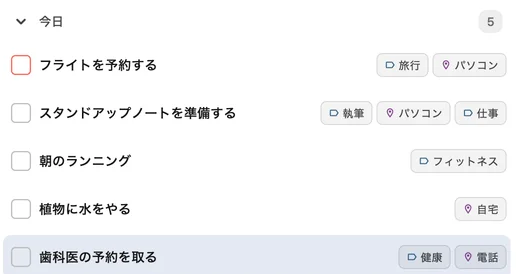
Macの今日。画像の加工なし。

Obsidianタスク管理機能

01

手元のファイルがそのまま土台

Obsidianとの完全な連携

保管庫ですでに使っているObsidian Tasksプラグインの書式を、そのまま読み書きします。

Obsidianタスク管理アプリ が、既存のファイルをそのまま読み書きします。変更は、保管庫が次に同期されたときに、ほかのデバイスへ届きます。

Personal.md 保存済み
                                          - [ ] 東京行きのフライトを予約する 📅 2026-07-24 #旅行
                                        

書き起こした例。キャプチャではありません。

詳細

今あるObsidianの保管庫をそのまま開けます。TaskForgeはインラインのタスクを読み込み、変更を同じMarkdownファイルに書き戻します。変換の手順はいりません。

  • 期限日、予定日、開始日
  • ⏰で時刻を指定して通知
  • 優先度をアイコンで表示
  • 完了時アクション(保持または削除)
  • 追加のタスクステータス:進行中[/]、保留中[!]、計画済み[>]
  • 新しいデイリーノートはObsidianのテンプレートで作成(Templaterにも対応)

Markdownノートアプリ

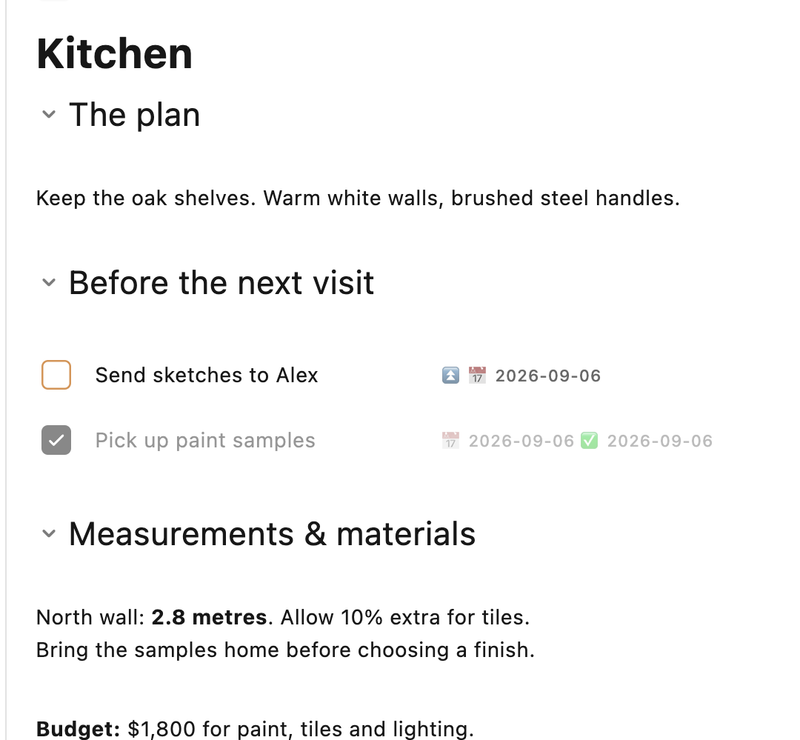
今あるフォルダのMarkdownノートを閲覧、作成、編集できます。検索やカレンダーから今日のデイリーノートを開けます。

Macのノートエディタで開いたKitchen.md。画像の加工なし。

TaskNotes連携

1ファイル1タスク、YAMLフロントマター付きのTaskNotes方式が、インラインタスクとそのまま並びます。

詳細

YAMLフロントマター付きのタスクファイルを、インラインタスクと並べて開けます。タスクのプロパティとMarkdown本文はアプリ内で編集できます。

  • 1ファイル1タスク、メタデータはYAMLフロントマターに
  • 書式ツールバーでMarkdown本文を表示・編集
  • タスクファイルの判別はタグかカスタムプロパティで選べる
  • ステータス、優先度、日付、タグ、繰り返しに完全対応
  • タスクファイルまたはインラインタスクをデフォルトとして選択
  • 新しいタスクファイルの保存先フォルダを設定可能
  • どのリストでも、タスクファイルとインラインタスクが一緒に並ぶ
その他のファイル設定

デイリーノート内のタスクは、ノートの日付をそのまま引き継ぐので、1つずつ手で日付を付ける必要がありません。

2026-09-07.mdにある日付なしのタスクは、9月7日を予定日として引き継げます。この日付は表示のために推定されるだけで、タスクの行に書き込まれることはありません。タスクに日付を明示すると、そちらが優先されます。

  • 設定済みのデイリーノート形式に対応(YYYY-MM-DD、YYYYMMDDなど)
  • 推定した日付は表示に使うだけで、Markdownファイルは書き換えません
  • 日付(期限日、予定日、開始日)を明示すると、そちらが優先されます
  • 推定した日付のタスクにも、予定時刻と所要時間を設定できます
  • リスト表示、カレンダー、フィルター、並べ替え、グループ化、ウィジェットなど、どこでも使えます
  • 保管庫内のデイリーノートのファイルを使用

インラインタスクは、ファイルのフロントマターからタグを自動的に受け取ります。表示されるだけで、ファイルに書き戻されることはありません。

タスクは、ファイルのYAMLフロントマターからタグを継承し、表示とフィルタリングに使います。継承されたタグがタスク行に書き込まれることはありません。

  • YAMLフロントマターのtagsフィールドからタグを自動的に読み取り
  • すべての一般的な形式をサポート:インラインリスト、ブロックリスト、単一値、カンマ区切り
  • 継承されたタグはリストビュー、フィルター、詳細ビュー、ウィジェットに表示
  • 表示専用:継承されたタグはMarkdownファイルに書き戻されません
  • タスク自身のタグと重なる場合は、大文字・小文字を区別せずにまとめます
  • 無効時はオーバーヘッドゼロ、有効時はファイルごとにキャッシュ
  • 保管庫内のファイルからタグを読み取り

階層タグ、絵文字、サブタスク、依存関係、Obsidianリンク。すべてがタスクの1行に収まります。

タグ、日付、優先度、依存関係、サブタスクを追加できます。タスクのタイトルにあるObsidianのリンクを開くと、そのノートに移動できます。

  • 階層タグ(project/alpha)と絵文字入りタグ(#🚀goal)に対応
  • サブタスクはインデントで階層表示
  • タスクの依存関係に対応、未完了の依存先があれば自動で「ブロック済み」に
  • Obsidianの内部リンク([[page]]、[[page|text]])に対応
  • タイトルと説明でMarkdownが使える

無制限のカスタムスペースに、AND/ORの絞り込み、多段階の並べ替え、グループ化、全体検索まで。

タスク、ノート、予定のセクションでスペースを作成できます。セクションごとに独自のフィルター、並べ替え、グループ化を設定でき、セクションを開くと完全なリストを操作できます。

  • メタデータで探す:「整理」画面のタグ、コンテキスト、プロジェクトのタブで、使用件数を見ながら検索
  • タスクのタグ、コンテキスト、プロジェクトのチップをタップすると、保管庫全体をすぐに絞り込める
  • 関係性フィルター:サブタスクなし(リーフ)、すべてのサブタスク完了、いずれかのサブタスクが未完了、親が完了、親が未完了
  • 逆方向の依存関係フィルター:「ブロック中」「依存元あり」とその否定で、ほかの作業を止めているタスクを見つける
  • AND/ORロジックによる高度なフィルタリング
  • タグの絞り込みは完全一致と部分一致の両方に対応
  • 既存のタグから簡単に選択できるタグピッカー
  • 多段階の並べ替えと見やすいグループ化
  • タイトルの絞り込みは、複数の条件(含む・一致など)から選べる
  • 説明フィルタリング:説明の有無、説明内のテキスト検索
  • グループは折りたためるので、目の前の作業に集中できる
02

手持ちのどの画面でも

Obsidianウィジェット

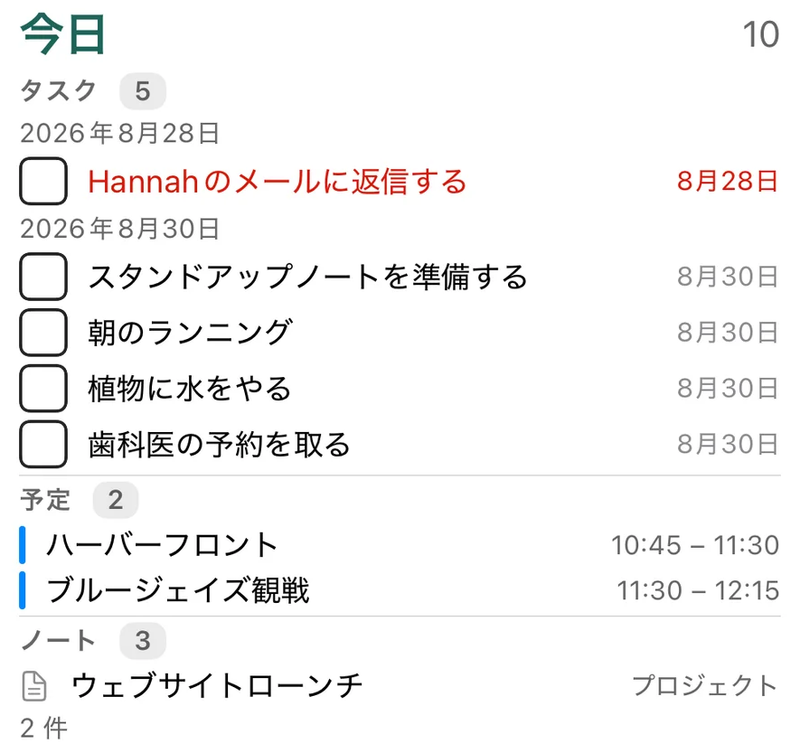
iPhone、iPad、Mac、Androidのウィジェットでタスク、ノート、カレンダーの予定を確認できます。アプリを開かずにタスクを完了できます。

スペースウィジェットとカレンダーウィジェットにはプレミアムが必要です。デイリーノートウィジェットは無料です。

ウィジェット · TaskForge · iPhone
iPhoneのウィジェット。画像の加工なし。
Personal.md 保存済み
                                          - [x] 植物に水をやる ✅ 2026-09-07
                                        

書き起こした例。キャプチャではありません。

Obsidianリマインダー

タスクとカレンダーの予定にリマインダーを設定し、通知からタスクを完了できます。

詳細

タスクのアラートとカレンダーの予定のリマインダーを設定できます。通知からタスクを完了すると、保管庫内のファイルが更新されます。

  • デイリーサマリーの時刻を自由に設定、タスクと予定の概要をお知らせ
  • 期限の通知と、期限切れタスクの通知
  • 各予定のリマインダー設定に基づくカレンダーの予定のリマインダー
  • 予定ごとに複数のリマインダー(例:15分前と1時間前)
  • 通知数を自動調整:OSの上限内で、大事な通知から順に登録
  • 通知バナーから直接タスクを完了
  • アプリアイコンのバッジに、選んだカスタムスペースの件数を表示
  • 10分または30分のスヌーズ

通知にはプレミアムが必要です。

クロスプラットフォームネイティブアプリ

iPhone、iPad、Mac、Android、Windows向けのネイティブアプリ。Appleデバイス間は1回のユニバーサル購入でまとめて使えます。

詳細

iPhone、iPad、Mac、Android、Windowsのネイティブアプリで保管庫を開けます。タスクとノートは、お使いの保管庫の同期が実行されたあとに、ほかのデバイスへ届きます。Appleデバイスなら、1回の購入でiPhone、iPad、Macのすべてで使えます。

  • iOS、iPadOS、macOS間でのユニバーサル購入
  • Androidでも、そのデバイスならではの機能に対応
  • 操作できるウィジェット:タスクスペースのウィジェットと、予定とタスクを一緒に表示するカレンダーウィジェット
  • macOSのメニューバーに常駐、キーボードショートカットにも対応
  • システムトレイとグローバルなクイック追加ホットキーを備えた署名済みWindowsインストーラー
03

頭の中から、外へ

自然言語でクイック追加

オムニバーにタスクと日付を入力して、そのまま保管庫に保存できます。

英語版アプリのiPhoneオムニバーに「call the tiler tomorrow」と入力し、「tomorrow」が日付として認識されている様子。
iPhoneシミュレータのオムニバー。2026-09-06撮影、画像の加工なし。
Personal.md 保存済み
                                          - [ ] タイル職人に電話する 📅 2026-09-07
                                        

書き起こした例。キャプチャではありません。

詳細

オムニバーにタスクを入力すると、保存する前に日付やタグがフィールドに変わるのを確認できます。Enterキーを押すか「作成」をタップすると、タスクが書き込まれます。カレンダーの予定を作成したいときは予定モードに切り替えます。

  • 自然言語の時間範囲:「14:00-16:00」と入力して開始時刻と2時間の所要時間を設定
  • 所要時間の表現:「14:00 90 min」「14:00 1 h 30 min」「14:00 2 h」を自動で読み取り(単位は半角英字)
  • 予定モード:日付、時刻、場所、カレンダー選択でカレンダーの予定を作成
  • 予定モードで「/」を入力してドロップダウンからカレンダーを選択
  • 名前付き時刻:「正午」と「真夜中」が時刻値として認識
  • 日付、時刻、繰り返しは15言語で読み取るので、普段使っている言語で入力できます。所要時間だけは「2 h」「90 min」のように半角の略語で書きます
  • iOSのコントロールセンター、ロック画面、アクションボタンからタスクを追加
  • Androidのクイック設定タイルから、すぐにタスクを追加

共有シート連携

タスクやリストを他のアプリと共有したり、Safari、Chrome、その他のアプリからコンテンツをすばやくTaskForgeに取り込んだり。

詳細

共有シートからコンテンツを取り込み、ワークスペースの形式でタスクをノートに書き込めます。TaskForgeが設定を読み込めない場合は、書き込みを止めてお知らせします。

  • メッセージ、メール、メモなどにタスクやリスト全体を共有
  • 任意のアプリからURLやテキストを新しいタスクとして取り込み
  • 共有シートからそのまま保存先のリストを選択
  • インラインタスクとタスクファイル形式の両方に対応
  • 次にアプリを開いたとき、日付やタグが自動で読み取られます

音声アシスタント

SiriかGoogleアシスタントで、アプリを開かずにハンズフリーでタスクを追加できます。

詳細

SiriまたはGoogleアシスタントを使ってハンズフリーでタスクを追加。タスクと追加先のリストを言うだけで、アプリを開く必要はありません。

  • 「Hey Siri、TaskForgeでタスクを追加」
  • 「OK Google、TaskForgeの仕事リストに歯医者に電話を追加」
  • タスクがiOS Spotlight検索に表示
  • Siriが使用パターンを学習し、タスク作成を先回りで提案
04

1日の流れを、先に見渡せる

カレンダー表示

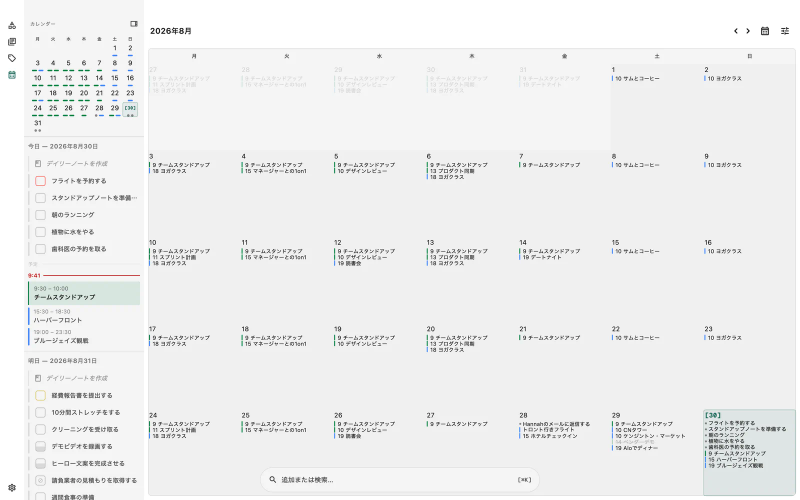
日・週・月ビューを備えたフルカレンダー。タスクが、実際の予定と並んで表示されます。

カレンダー表示 · TaskForge · Mac
Macのカレンダー。画像の加工なし。 iPhoneのカレンダー。画像の加工なし。
Personal.md 保存済み
                                          - [ ] 植物に水をやる 🔁 every week 📅 2026-07-17
                                        

書き起こした例。キャプチャではありません。

詳細

日、週、月表示を開くと、タスクがデバイスのカレンダーの予定と並んで表示されます。所要時間のあるタスクはタイムブロックとして表示されます。カレンダーの閲覧は無料で、予定の作成・編集にはプレミアムが必要です。

  • 3つの表示:日(24時間のグリッド)、週(画面幅に合わせて列数が変化)、月(どこまでもスクロール)
  • デバイスのカレンダーの予定とタスクを1つの画面に表示
  • タイムブロッキング:所要時間のあるタスクを、タイムグリッド上にブロックで表示
  • デスクトップでタイムスロットをドラッグして予定を作成
  • タスクプレビュー:タスクや予定をタップすると、画面を移動せずに表示・編集
  • モバイルではドラッグハンドル付き折りたたみパネル、デスクトップでは切り替え可能なサイドバー
  • どの表示でも、現在時刻の線と今日の強調表示
  • 7種類のフィルター:カレンダー、リスト、日付の種類、ステータス、期限切れ、保留中、辞退
  • Appleの「カレンダー」、Googleカレンダー、Outlook、およびデバイスに同期するプロバイダーに対応
  • macOSでビュー、ナビゲーション、予定作成用の10個のキーボードショートカット

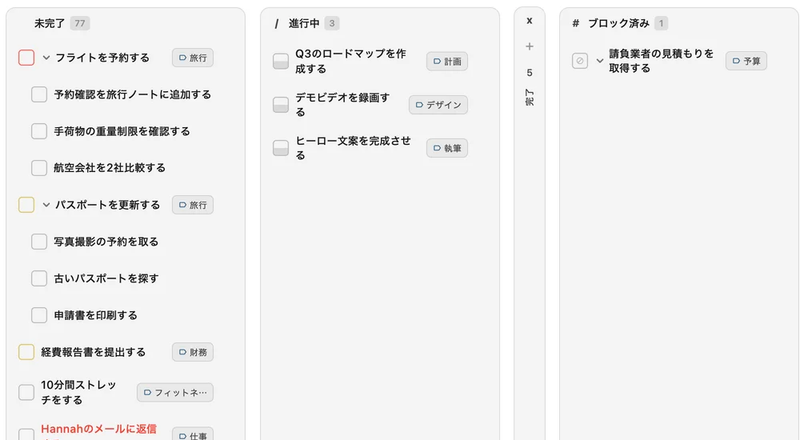
Obsidianカンバンボード

スペースにカンバンセクションを追加し、列の間でタスクをドラッグして移動できます。

標準のカンバンボードは無料です。カスタムボードにはプレミアムが必要です。

Obsidianカンバンボード
Macのカンバン。画像の加工なし。 iPhoneのカンバン。画像の加工なし。
詳細

スペースの中でタスクをカンバンボードにまとめられます。ボードの横には、ほかのタスク、ノート、予定のセクションも並べておけます。

  • 列はドラッグ&ドロップで並べ替えて、自分の流れに合わせられる
  • 任意のプロパティでグループ化:ステータス、優先度、タグ、期限日、ファイル
  • 列を折りたたんで、進行中の作業に集中
  • タスクのプロパティをすべて表示するカード
  • 列の順番と折りたたみ状態はボードごとに保存
  • スマートフォン、タブレット、デスクトップのどれでもボードを開けます

タスクプレビュー

任意のタスクをタップすれば、リストを離れずに編集できるフローティングプレビューが開きます。

詳細

リストやカレンダーからタスクを開いて、タイトル、ステータス、日付、プロパティを編集できます。変更は画面を離れずにファイルへ保存されます。

  • タスクをタップすると、その場に編集パネルが開く
  • タイトル、ステータス、優先度、日付、所要時間、タグ、説明を編集
  • デスクトップで矢印キーまたはJ/Kでタスク間を移動
  • 予定のプレビューには、出欠、場所、参加者、会議リンクを表示

スマート繰り返し

毎日・毎週・毎月・毎年の繰り返しタスク。回数指定でも、終了日指定でも設定できます。

詳細

繰り返しタスクを完了すると、TaskForgeが次の回を作成します。CLIとローカルMCPサーバーも同じ完了処理を使います。

  • 複数の繰り返しパターン
  • 繰り返しタスクはシリーズで管理、進み具合も追える
  • 完了ベースまたは日付ベースの繰り返し
  • カスタム間隔とスケジューリングオプション
05

AIエージェントも読める

AIとエージェント

ファイルにアクセスできるエージェントは、タスクとノートを読み書きできます。ファイル、CLI、ローカルMCPサーバーのいずれでも使えます。

CLI

                                        $ taskforge add "ローンチチェックリストを確認" --due 2026-09-13 --file Personal.md
                                      
Personal.md 保存済み
                                        - [ ] ローンチチェックリストを確認 📅 2026-09-13
                                      
書き起こした例。キャプチャではありません。
詳細

TaskForgeは、エージェント向けのガイドとあなたのタスク形式を保管庫に書き込みます。ファイルを扱えるエージェントは、タスクやノートを編集する前にそれらを読めます。CLIとローカルMCPサーバーは、タスクの完了や繰り返しなどの操作にアプリのパーサーを使います。

  • ファイルを扱えるAIエージェントなら、どれでも読み書きできるプレーンなMarkdownのタスク
  • ショートカット、Raycast、Alfred、Obsidian向けのtaskforge:///ディープリンク
  • ハンズフリーでタスクを作成できるショートカットとSiriのサポート
  • CLIとローカルMCPサーバー、TaskForgeに同梱

あなたの保管庫を、 次の画面でも。

今あるMarkdownファイルのフォルダを開いてください。タスクとノートがそこにあり、その隣にデバイスのカレンダーが並びます。

MarkdownのToDoアプリ:タスクは普通の.mdファイル

PCとスマホで使えるToDoアプリ

無料、アカウント不要。買い切りのプレミアムも選べます。

よくある質問

TaskForgeは無料で使えますか?

はい、TaskForgeには基本的なタスク管理機能と標準のカンバンボードを含む無料プランがあります。スペースとカレンダーのウィジェット、通知、カスタムのカンバンボードなどのプレミアム機能は、買い切り、または月額か年額のサブスクリプションでご利用いただけます。

TaskForgeはObsidian Tasksプラグインと互換性がありますか?

はい、TaskForgeはObsidian Tasksプラグインの形式に完全対応しています。同じMarkdown構文でタスクの読み書きができるため、デスクトップのObsidianとモバイルのTaskForgeを変換なしで行き来できます。

TaskForgeはどのプラットフォームに対応していますか?

TaskForgeはiPhone、iPad、Mac、Android、Windowsで利用できます。タスクとノートは、お使いの保管庫の同期が実行されたあとに、ほかのデバイスへ届きます。

TaskForgeはウィジェットに対応していますか?

はい、TaskForgeはiPhone、iPad、Mac、Androidでインタラクティブなホーム画面ウィジェットを提供しています。タスクスペースウィジェットではホーム画面から直接タスクの確認や完了ができます。カレンダーウィジェットでは次の予定、予定、月間、月間分割レイアウトで予定とタスクを一緒に表示します。アプリを開かずに、タスクの完了、月の切り替え、日付の選択ができます。

TaskForgeはObsidianとどのように同期しますか?

TaskForgeは既存の保管庫内のタスクとノートを読み書きします。変更は、ご自身の保管庫の同期が実行された後に別のデバイスに表示されます。TaskForgeは独自の同期サービスを提供しません。

TaskForgeはカンバンボードに対応していますか?

はい、TaskForgeにはカンバンボード表示が含まれており、タスクを列に整理したり、ステータス間でドラッグ&ドロップしたり、ワークフローを視覚化できます。既存のObsidianタスクデータとそのまま連携します。

特定のタグ、コンテキスト、プロジェクトのタスクだけを一覧で見るには?

タスク上のタグ、コンテキスト、プロジェクトのチップをタップすると、その値で保管庫を絞り込めます。「整理」画面には、利用件数付きで検索できるタグ、コンテキスト、プロジェクトのタブがあります。絞り込んだビューをカスタムスペースとして保存しておけば、すぐに戻れます。

他の作業をブロックしているタスクをフィルタリングしたり、サブタスクがないリーフタスクを見つけたりできますか?

はい。関係のフィルターには「サブタスクなし」「すべてのサブタスクが完了」「未完了のサブタスクあり」「親タスクが完了」「親タスクが未完了」があります。依存関係のフィルターには「ブロック中」「依存元あり」と、それぞれの逆の条件があります。カスタムスペースでは、これらをステータス、日付、タグなどの条件と組み合わせて使えます。