Zum Hauptinhalt springen
TaskForge 3.0: KI liest Ihre Aufgaben.

Obsidian-Aufgabenverwaltung auf dem Handy und auf dem Desktop.

Aufgaben und Notizen in Ihren Markdown-Dateien, daneben der Kalender Ihres Geräts. Das bietet TaskForge für Ihren Vault.

4,8 / 5 · App Store

Kostenlos, ohne Konto. Premium ist als Einmalkauf erhältlich.

Heute auf dem Mac, unbearbeitet.

Funktionen der Obsidian-Aufgabenverwaltung

01

Auf Ihren Dateien aufgebaut

Vollständige Obsidian-Integration

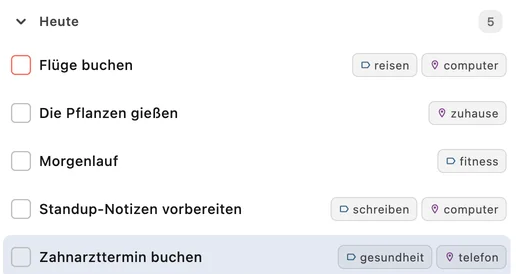
Liest und schreibt das Markdown-Format des Obsidian-Tasks-Plugins, das Ihr Vault schon verwendet.

Ein Obsidian-Aufgabenmanager , der Ihre vorhandenen Dateien liest und schreibt. Änderungen erreichen Ihre anderen Geräte, sobald Ihr Vault das nächste Mal synchronisiert wird.

Personal.md gespeichert
                                          - [ ] Flüge nach Tokio buchen 📅 2026-07-24 #reisen
                                        

Abgetippt, kein Screenshot.

Details

Öffnen Sie Ihren vorhandenen Obsidian-Vault. TaskForge liest Inline-Aufgaben und schreibt Änderungen in dieselben Markdown-Dateien zurück, ganz ohne Umwandlungsschritt.

  • Fälligkeitsdaten, geplante Daten, Startdaten
  • Erinnerungen zu bestimmten Uhrzeiten mit ⏰-Notation
  • Prioritätsstufen mit visuellen Indikatoren
  • Aktionen bei Abschluss (behalten oder löschen)
  • Zusätzliche Aufgabenstatus: In Bearbeitung [/], Pausiert [!], Geplant [>]
  • Neue Tagesnotizen verwenden Ihre Obsidian-Vorlage mit Templater-Unterstützung

App für Markdown-Notizen

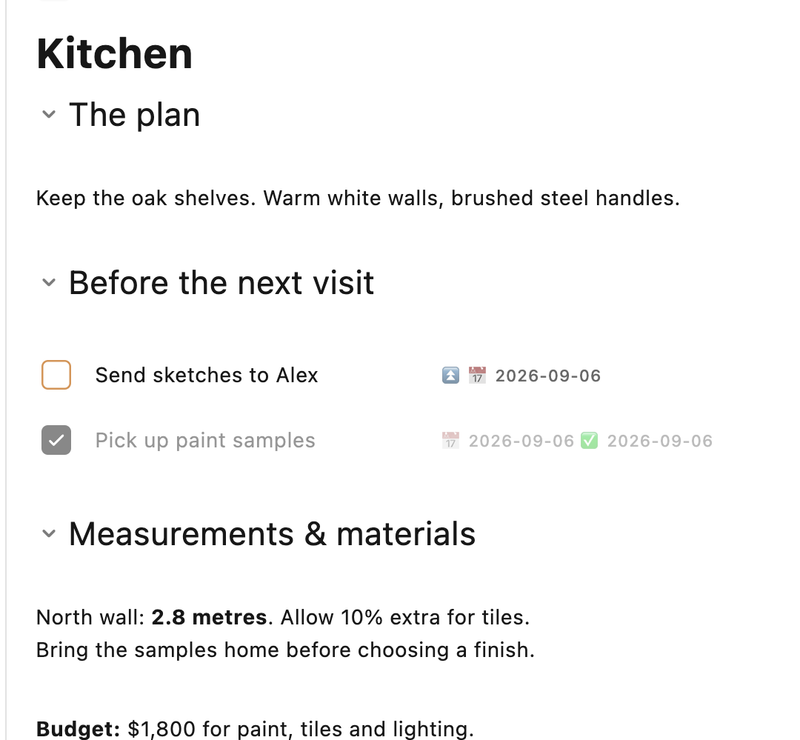
Lesen, erstellen und bearbeiten Sie Markdown-Notizen in Ihrem bestehenden Ordner. Öffnen Sie die heutige Tagesnotiz über die Suche oder den Kalender.

Kitchen.md im Notizeditor auf dem Mac, unbearbeitet.

TaskNotes-Integration

Eine Aufgabe pro Datei mit YAML-Frontmatter, ganz wie bei TaskNotes, direkt neben Ihren Inline-Aufgaben.

Details

Öffnen Sie Aufgabendateien mit YAML-Frontmatter neben Inline-Aufgaben. Bearbeiten Sie die Eigenschaften und den Markdown-Inhalt einer Aufgabe in der App.

  • Eine Aufgabe pro Datei mit YAML-Frontmatter-Metadaten
  • Markdown-Inhalt anzeigen und bearbeiten, mit Formatierungsleiste
  • Flexible Identifikation: nach Tag oder benutzerdefinierter Eigenschaft
  • Vollständige Unterstützung für Status, Priorität, Daten, Tags und Wiederholung
  • Wählen Sie zwischen Aufgabendateien oder Inline-Aufgaben als Standard
  • Konfigurierbarer Standardordner für neue Aufgabendateien
  • Aufgabendateien und Inline-Aufgaben erscheinen zusammen in jeder Liste
Weitere Dateioptionen

Aufgaben in einer Tagesnotiz übernehmen deren Datum, sodass Sie nicht jede einzeln von Hand datieren müssen.

Eine Aufgabe ohne Datum in 2026-09-07.md kann den 7. September als geplantes Datum erben. Das Datum wird nur für die Anzeige abgeleitet und nie in die Aufgabenzeile geschrieben. Ein ausdrückliches Aufgabendatum hat Vorrang.

  • Funktioniert mit Ihrem konfigurierten Tagesnotiz-Format (YYYY-MM-DD, YYYYMMDD und mehr)
  • Abgeleitete Daten existieren nur zur Laufzeit; Ihre Markdown-Dateien bleiben unverändert
  • Das Hinzufügen eines expliziten Datums (Fälligkeits-, geplantes oder Startdatum) überschreibt die Ableitung
  • Geplante Uhrzeit und Dauer zu Aufgaben mit abgeleiteten Daten hinzufügen
  • Funktioniert überall: Listenansicht, Kalender, Filter, Sortierung, Gruppierung und Widgets
  • Nutzt die Tagesnotiz-Dateien in Ihrem Vault

Inline-Aufgaben übernehmen die Tags aus dem Frontmatter ihrer Datei, sichtbar, aber nie zurückgeschrieben.

Aufgaben erben Tags aus dem YAML-Frontmatter ihrer Datei, für Anzeige und Filterung. Geerbte Tags werden nie in die Aufgabenzeile geschrieben.

  • Tags werden automatisch aus dem Feld tags im YAML-Frontmatter gelesen
  • Unterstützt alle gängigen Formate: Inline-Listen, Block-Listen, Einzelwerte und kommagetrennte Werte
  • Geerbte Tags erscheinen in Listenansicht, Filtern, Detailansichten und Widgets
  • Nur zur Anzeige: Geerbte Tags werden niemals in Ihre Markdown-Dateien zurückgeschrieben
  • Deduplizierung ohne Beachtung der Groß- und Kleinschreibung, auch gegenüber den eigenen Tags der Aufgabe
  • Kein Mehraufwand, wenn deaktiviert; pro Datei zwischengespeichert, wenn aktiviert
  • Liest Tags aus den Dateien in Ihrem Vault

Hierarchische Tags, Emojis, Unteraufgaben, Abhängigkeiten und Obsidian-Links, alles in der Aufgabenzeile.

Fügen Sie Tags, Daten, Prioritäten, Abhängigkeiten und Unteraufgaben hinzu. Öffnen Sie einen Obsidian-Link aus einem Aufgabentitel, um zur zugehörigen Notiz zu gelangen.

  • Hierarchische Tags (projekt/alpha) mit Emoji-Unterstützung (#🚀ziel)
  • Unteraufgaben-Unterstützung mit visueller Einrückung
  • Aufgabenabhängigkeiten mit automatischer Blockiert-Status-Verwaltung
  • Unterstützung für interne Obsidian-Links ([[seite]] oder [[seite|text]])
  • Markdown-Unterstützung in Titeln und Beschreibungen

Unbegrenzt viele eigene Spaces mit UND/ODER-Filterung, mehrstufiger Sortierung, Gruppierung und globaler Suche.

Legen Sie Spaces mit Abschnitten für Aufgaben, Notizen und Termine an. Geben Sie jedem Abschnitt eigene Filter, Sortierung und Gruppierung und öffnen Sie einen Abschnitt, um mit der vollständigen Liste zu arbeiten.

  • Nach Metadaten stöbern: Tabs für Tags, Kontexte und Projekte unter „Organisieren“, mit Nutzungszählern und Suche
  • Tippen Sie auf einen Tag-, Kontext- oder Projekt-Chip einer Aufgabe, um sofort den ganzen Vault zu filtern
  • Beziehungsfilter: Hat keine Unteraufgaben (Blätter), Alle Unteraufgaben erledigt, Mindestens eine Unteraufgabe offen, Übergeordnete Aufgabe ist erledigt, Übergeordnete Aufgabe ist offen
  • Umgekehrte Abhängigkeitsfilter: „blockiert“, „hat abhängige Aufgaben“ und deren Gegenstücke, um Aufgaben mit großer Hebelwirkung sichtbar zu machen
  • Erweiterte Filterung mit UND/ODER-Logik
  • Tag-Filter auf zwei Arten: exakte Übereinstimmung oder Teiltextsuche
  • Tag-Auswahldialog zur einfachen Auswahl aus vorhandenen Tags
  • Mehrstufige Sortierung und visuelle Gruppierung
  • Aufgabentitel-Filterung mit mehreren Operatoren
  • Beschreibungsfilterung: hat/hat keine Beschreibung, Textsuche innerhalb von Beschreibungen
  • Einklappbare Gruppenabschnitte für besseren Fokus
02

Auf jedem Ihrer Bildschirme

Obsidian-Widgets

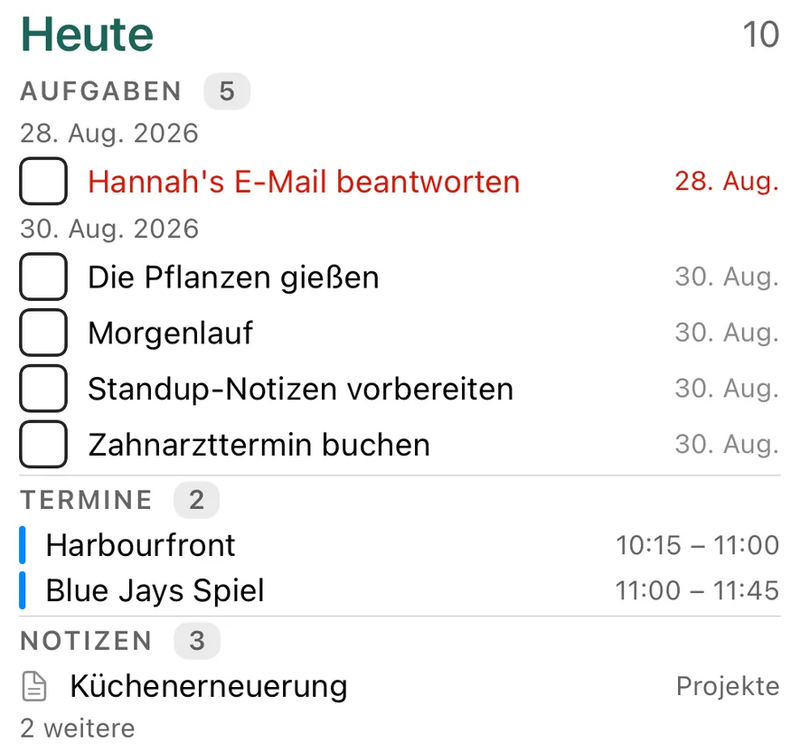
Sehen Sie Aufgaben, Notizen und Kalendertermine in Widgets auf iPhone, iPad, Mac und Android. Erledigen Sie Aufgaben, ohne die App zu öffnen.

Die Spaces- und Kalender-Widgets erfordern Premium. Das Widget für die Tagesnotiz ist kostenlos.

Widgets · TaskForge · iPhone
Widgets auf dem iPhone, unbearbeitet.
Personal.md gespeichert
                                          - [x] Pflanzen gießen ✅ 2026-09-07
                                        

Abgetippt, kein Screenshot.

Obsidian-Erinnerungen

Legen Sie Erinnerungen für Aufgaben und Kalendertermine fest und erledigen Sie Aufgaben direkt aus einer Benachrichtigung.

Details

Richten Sie Aufgabenhinweise und Terminerinnerungen ein. Erledigen Sie eine Aufgabe aus ihrer Benachrichtigung, um die Datei in Ihrem Vault zu aktualisieren.

  • Benutzerdefinierte Uhrzeiten für die tägliche Zusammenfassung mit Übersicht über Aufgaben und Termine
  • Hinweise zu fälligen und überfälligen Aufgaben
  • Erinnerungen für Kalendertermine nach den Erinnerungseinstellungen des jeweiligen Termins
  • Mehrere Erinnerungen pro Termin (z. B. 15 Minuten und 1 Stunde vorher)
  • Intelligentes Benachrichtigungsbudget: priorisiert und plant automatisch innerhalb der Betriebssystem-Limits
  • Aufgaben direkt vom Benachrichtigungsbanner aus erledigen
  • Konfigurierbares App-Badge mit der Anzahl aus einem beliebigen eigenen Space
  • Schlummern für 10 oder 30 Minuten

Benachrichtigungen erfordern Premium.

Plattformübergreifende native Apps

Native Apps für iPhone, iPad, Mac, Android und Windows, mit einem universellen Kauf für alle Apple-Geräte.

Details

Öffnen Sie Ihren Vault in der nativen App auf iPhone, iPad, Mac, Android oder Windows. Aufgaben und Notizen erreichen ein anderes Gerät, nachdem Ihre eigene Vault-Synchronisierung gelaufen ist. Apple-Geräte teilen sich einen universellen Kauf.

  • Universeller Kauf für iOS, iPadOS und macOS
  • Android-Unterstützung mit plattformnativen Funktionen
  • Voll interaktive Widgets: Spaces-Widgets für Aufgaben und Kalender-Widgets mit Termin- und Aufgabenansichten
  • Native macOS-Menüleisten-Integration mit Tastaturkürzeln
  • Signierter Windows-Installer mit Symbol im Infobereich der Taskleiste und globalem Tastenkürzel für die Schnelleingabe
03

Raus aus dem Kopf

Schnelleingabe mit natürlicher Sprache

Geben Sie eine Aufgabe und ein Datum in die Omnibar ein und speichern Sie sie in Ihrem Vault.

Die Omnibar auf dem iPhone, aufgenommen in der englischen App. Eingetippt ist die Aufgabe, morgen den Fliesenleger anzurufen, und das Wort für morgen wird als Datum erkannt.
Omnibar auf dem iPhone-Simulator. Aufgenommen am 6. September 2026, unbearbeitet.
Personal.md gespeichert
                                          - [ ] Fliesenleger anrufen 📅 2026-09-07
                                        

Abgetippt, kein Screenshot.

Details

Tippen Sie eine Aufgabe in die Omnibar und sehen Sie, wie Daten und Tags vor dem Speichern zu Feldern werden. Drücken Sie Enter oder tippen Sie auf Erstellen, um die Aufgabe zu schreiben. Wechseln Sie in den Terminmodus, wenn Sie einen Kalendertermin erstellen möchten.

  • Natürliche Sprache für Zeiträume: Geben Sie „14:00-16:00“ ein, um Startzeit und eine Dauer von 2 Stunden festzulegen
  • Dauerangaben: „14:00 90 min“, „14:00 1 h 30 min“, „14:00 2 h“ werden automatisch erkannt
  • Terminmodus: umschalten, um Kalendertermine mit Datum, Uhrzeit, Ort und Kalenderauswahl zu erstellen
  • Geben Sie im Terminmodus „/“ ein, um einen Kalender aus einer Dropdown-Liste auszuwählen
  • Benannte Zeiten: „Mittag“ und „Mitternacht“ werden als Zeitwerte erkannt
  • Datum, Uhrzeit und Wiederholung erkennt TaskForge in 15 Sprachen, Sie tippen also in Ihrer eigenen; nur Dauern schreiben Sie mit Kürzeln, als „2 h“ oder „90 min“
  • Aufgaben über das iOS-Kontrollzentrum, den Sperrbildschirm oder die Aktionstaste hinzufügen
  • Kachel in den Android-Schnelleinstellungen, um Aufgaben sofort zu erfassen

Integration ins Teilen-Menü

Teilen Sie Aufgaben und Listen mit anderen Apps, oder erfassen Sie Inhalte aus Safari, Chrome oder jeder anderen App direkt in TaskForge.

Details

Erfassen Sie Inhalte über das Teilen-Menü, um eine Aufgabe im Format des Arbeitsbereichs in Ihre Notizen zu schreiben. Kann TaskForge Ihre Einstellungen nicht lesen, bricht es den Schreibvorgang ab und weist Sie darauf hin.

  • Aufgaben oder ganze Listen an Nachrichten, E-Mail, Notizen und mehr teilen
  • URLs und Text aus jeder App als neue Aufgaben erfassen
  • Direkt im Teilen-Dialog die gewünschte Liste auswählen
  • Unterstützt sowohl Inline-Aufgaben als auch Aufgabendatei-Formate
  • Aufgaben werden beim nächsten App-Start durch die intelligente Erkennung angereichert

Sprachassistent

Aufgaben freihändig mit Siri oder Google Assistant hinzufügen, ohne die App zu öffnen.

Details

Aufgaben freihändig mit Siri oder Google Assistant hinzufügen. Sagen Sie einfach Ihre Aufgabe und zu welcher Liste sie gehört. Die App müssen Sie dafür nicht öffnen.

  • „Hey Siri, Aufgabe in TaskForge hinzufügen“
  • „Hey Google, Aufgabe in TaskForge hinzufügen“
  • Aufgaben erscheinen in der iOS-Spotlight-Suche
  • Siri lernt aus Ihrer Nutzung und schlägt proaktiv die Aufgabenerstellung vor
04

Den Tag im Blick, bevor er beginnt

Kalenderansicht

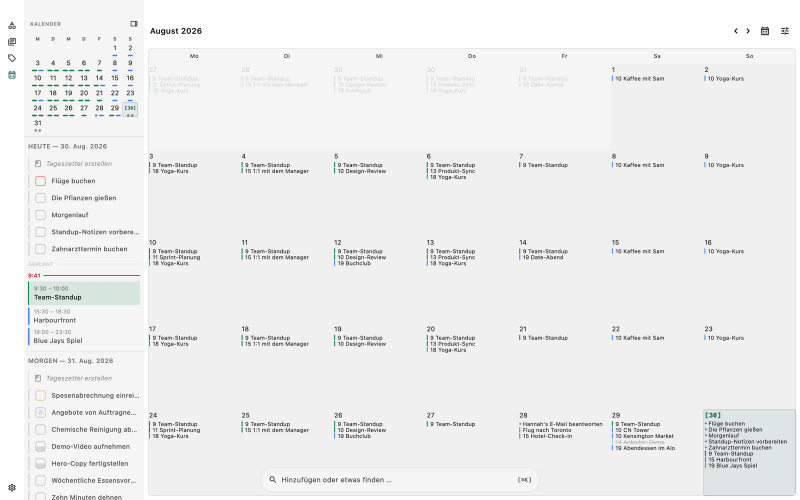
Ein vollständiger Kalender mit Tages-, Wochen- und Monatsansicht, Ihre Aufgaben direkt neben Ihren echten Terminen.

Kalenderansicht · TaskForge · Mac
Kalender auf dem Mac, unbearbeitet. Kalender auf dem iPhone, unbearbeitet.
Personal.md gespeichert
                                          - [ ] Pflanzen gießen 🔁 every week 📅 2026-07-17
                                        

Abgetippt, kein Screenshot.

Details

Öffnen Sie Tag, Woche oder Monat, um Aufgaben neben den Kalenderterminen Ihres Geräts zu sehen. Aufgaben mit Dauer erscheinen als Zeitblöcke. Die Kalenderansicht ist kostenlos; zum Erstellen oder Bearbeiten von Terminen brauchen Sie Premium.

  • Drei Ansichten: Tag (24-Stunden-Raster), Woche (responsive Spalten) und Monat (endlos scrollbar)
  • Native Integration von Kalenderterminen mit Aufgaben in einer einheitlichen Ansicht
  • Timeblocking: Aufgaben mit Dauer werden als visuelle Blöcke im Zeitraster dargestellt
  • Auf dem Desktop Termine durch Ziehen über Zeitfenster erstellen
  • Aufgabenvorschau: Tippen Sie auf eine Aufgabe oder einen Termin, um die Details anzuzeigen und zu bearbeiten, ohne die Ansicht zu verlassen
  • Einklappbares Panel mit Ziehgriff auf Mobilgeräten, umschaltbare Seitenleiste auf dem Desktop
  • Linie für die aktuelle Uhrzeit und hervorgehobener heutiger Tag in allen Ansichten
  • 7 Filterdimensionen: Kalender, Listen, Datumstypen, Status, überfällig, ausstehend, abgelehnt
  • Funktioniert mit Apple Kalender, Google Kalender, Outlook und jedem Anbieter, der mit Ihrem Gerät synchronisiert
  • 10 Tastaturkürzel unter macOS für Ansichten, Navigation und Terminerstellung

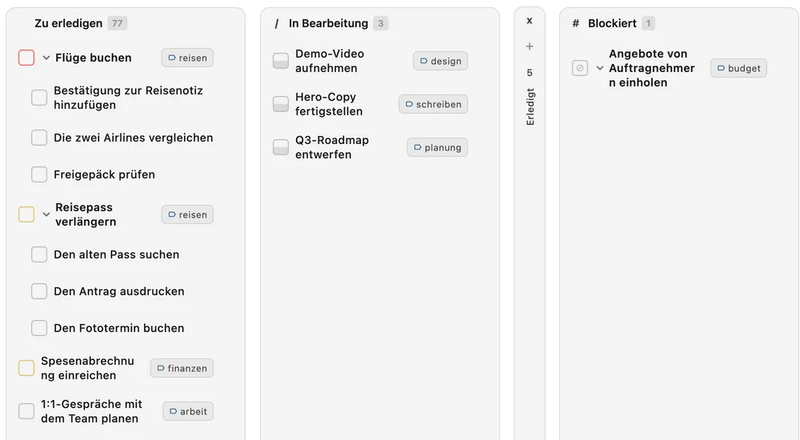
Obsidian-Kanban-Boards

Fügen Sie einem Space einen Kanban-Abschnitt hinzu und ziehen Sie Aufgaben zwischen den Spalten.

Das integrierte Kanban-Board ist kostenlos. Eigene Boards erfordern Premium.

Obsidian-Kanban-Boards
Kanban auf dem Mac, unbearbeitet. Kanban auf dem iPhone, unbearbeitet.
Details

Gruppieren Sie Aufgaben in einem Space zu einem Kanban-Board. Weitere Abschnitte für Aufgaben, Notizen oder Termine können neben dem Board stehen.

  • Spalten per Drag-and-Drop neu anordnen, für eigene Arbeitsabläufe
  • Gruppierung nach JEDER Eigenschaft: Status, Priorität, Tags, Fälligkeitsdatum, Datei
  • Einklappbare Spalten, damit Sie sich auf laufende Arbeit konzentrieren
  • Visuelle Aufgabenkarten mit allen Ihren Aufgabeneigenschaften
  • Spaltenreihenfolge und eingeklappte Spalten werden pro Board gespeichert
  • Öffnen Sie das Board auf Handy, Tablet oder Desktop

Aufgabenvorschau

Tippen Sie auf eine Aufgabe, um eine schwebende Vorschau zu öffnen, die Sie direkt bearbeiten können, ohne die Liste zu verlassen.

Details

Öffnen Sie eine Aufgabe aus einer Liste oder dem Kalender, um Titel, Status, Daten und Eigenschaften zu bearbeiten. Änderungen landen direkt in der Datei, und Sie bleiben in der Ansicht.

  • Tippen Sie auf eine Aufgabe, um direkt in der Ansicht ein Bearbeitungsfenster zu öffnen
  • Bearbeiten Sie Titel, Status, Priorität, Daten, Dauer, Tags und Beschreibung
  • Navigieren Sie zwischen Aufgaben mit Pfeiltasten oder J/K auf dem Desktop
  • Die Terminvorschau zeigt Ihre Zu- oder Absage, Ort, Teilnehmer und Konferenzlinks

Intelligente Wiederholung

Wiederkehrende Aufgaben nach täglichem, wöchentlichem, monatlichem oder jährlichem Muster, mit fester Anzahl oder Enddatum.

Details

Schließen Sie eine wiederkehrende Aufgabe ab, und TaskForge erstellt das nächste Vorkommen. Die CLI und der lokale MCP-Server nutzen dieselbe Logik zum Abschließen.

  • Mehrere Wiederholungsmuster
  • Wiederkehrende Aufgabenserien mit Fortschrittsverfolgung
  • Abschluss- oder datumsbasierte Wiederholung
  • Benutzerdefinierte Intervalle und Planungsoptionen
05

Lesbar für Ihre KI

KI und Agenten

Ein Agent mit Dateizugriff kann Ihre Aufgaben und Notizen lesen und bearbeiten. Nutzen Sie Dateien, die CLI oder den lokalen MCP-Server.

CLI

                                        $ taskforge add "Launch-Checkliste durchgehen" --due 2026-09-13 --file Personal.md
                                      
Personal.md gespeichert
                                        - [ ] Launch-Checkliste durchgehen 📅 2026-09-13
                                      
Abgetippt, kein Screenshot.
Details

TaskForge schreibt einen Agenten-Leitfaden und Ihren Aufgaben-Dialekt in den Vault. Ein dateifähiger Agent kann sie lesen, bevor er Ihre Aufgaben und Notizen bearbeitet. Die CLI und der lokale MCP-Server nutzen den Parser der App für Vorgänge wie Aufgabenabschluss und Wiederholung.

  • Einfache Markdown-Aufgaben, die jeder dateifähige KI-Agent lesen und bearbeiten kann
  • taskforge:///-Deeplinks für Kurzbefehle, Raycast, Alfred und Obsidian
  • Die Kurzbefehle-App und Siri für freihändige Aufgabenerstellung
  • CLI und lokaler MCP-Server, in TaskForge enthalten

Ihr Vault. Auf Ihrem nächsten Bildschirm.

Öffnen Sie Ihren vorhandenen Ordner mit Markdown-Dateien. Ihre Aufgaben und Notizen sind dort, mit dem Kalender Ihres Geräts daneben.

Markdown-To-do-App: Aufgaben in normalen .md-Dateien

To-do-App für alle Geräte

Kostenlos, ohne Konto. Premium ist als Einmalkauf erhältlich.

Häufig gestellte Fragen

Ist TaskForge kostenlos nutzbar?

Ja, TaskForge bietet eine kostenlose Version mit grundlegenden Aufgabenverwaltungsfunktionen und dem integrierten Kanban-Board. Premium-Funktionen wie die Spaces- und Kalender-Widgets, Benachrichtigungen und eigene Kanban-Boards gibt es als Einmalkauf (Lifetime), als Jahresabo oder als Monatsabo; die App zeigt vor dem Kauf den Preis für Ihr Land.

Funktioniert TaskForge mit dem Obsidian-Tasks-Plugin?

Ja, TaskForge ist vollständig kompatibel mit dem Obsidian-Tasks-Plugin-Format. Es liest und schreibt Aufgaben mit der gleichen Markdown-Syntax, sodass Sie ohne Umwandlung zwischen Obsidian auf dem Desktop und TaskForge auf dem Smartphone wechseln können.

Welche Plattformen unterstützt TaskForge?

TaskForge gibt es für iPhone, iPad, Mac, Android und Windows. Ihre Aufgaben und Notizen erreichen ein anderes Gerät, nachdem Ihre eigene Vault-Synchronisierung gelaufen ist.

Unterstützt TaskForge Widgets?

Ja, TaskForge bietet interaktive Startbildschirm-Widgets für iPhone, iPad, Mac und Android. Mit Spaces-Widgets für Aufgaben sehen und erledigen Sie Aufgaben direkt auf dem Startbildschirm. Kalender-Widgets zeigen Ihre Termine und Aufgaben zusammen, in den Layouts „Als Nächstes“, „Agenda“, „Monat“ und „Monat geteilt“. Sie können Aufgaben erledigen, durch die Monate blättern und Tage auswählen, ohne die App zu öffnen.

Wie synchronisiert sich TaskForge mit Obsidian?

TaskForge liest und schreibt Aufgaben und Notizen in Ihrem bestehenden Vault. Änderungen erscheinen auf einem anderen Gerät, nachdem Ihre eigene Vault-Synchronisierung gelaufen ist. TaskForge bietet keinen separaten Synchronisierungsdienst.

Unterstützt TaskForge Kanban-Boards?

Ja, TaskForge enthält eine Kanban-Board-Ansicht, in der Sie Aufgaben in Spalten organisieren, per Drag-and-Drop zwischen Status verschieben und Ihren Arbeitsablauf visualisieren können. Sie funktioniert mit Ihren vorhandenen Obsidian-Aufgaben.

Wie sehe ich alle Aufgaben mit einem bestimmten Tag, Kontext oder Projekt?

Tippen Sie bei einer Aufgabe auf einen Tag-, Kontext- oder Projekt-Chip, um den Vault nach diesem Wert zu filtern. Der Bildschirm „Organisieren“ hat durchsuchbare Tabs für Tags, Kontexte und Projekte mit Nutzungszählern. Speichern Sie eine gefilterte Ansicht als eigenen Space, um später dorthin zurückzukehren.

Kann ich Aufgaben filtern, die andere Arbeit blockieren, oder Blatt-Aufgaben ohne Unteraufgaben finden?

Ja. Zu den Beziehungsfiltern gehören „hat keine Unteraufgaben“, „alle Unteraufgaben abgeschlossen“, „Unteraufgabe offen“, „Hauptaufgabe ist abgeschlossen“ und „Hauptaufgabe ist offen“. Zu den Abhängigkeitsfiltern gehören „blockiert“ und „hat Abhängige“, jeweils mit ihren Gegenstücken. Kombinieren Sie diese in einem eigenen Space mit Status, Datumsangaben, Tags oder anderen Bedingungen.