跳转到主要内容
TaskForge 3.0:AI 能读任务了

手机和电脑上的 Obsidian 任务管理。

任务和笔记保存在 Markdown 文件中,日历显示在旁边。了解 TaskForge 为仓库添加的功能。

4.8 / 5 · App Store

免费,无需账号。高级版可终身买断,也可按月或按年订阅。

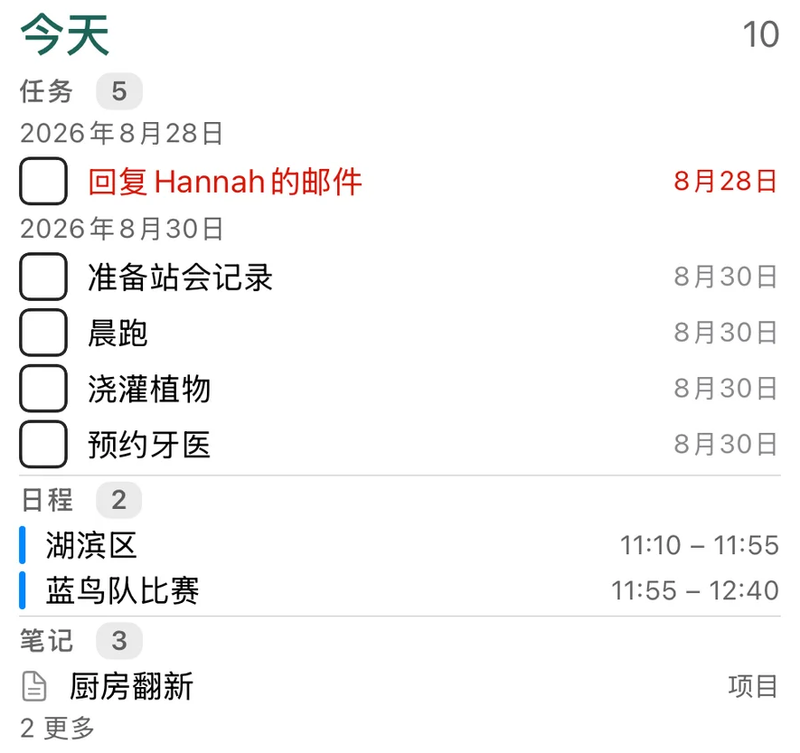
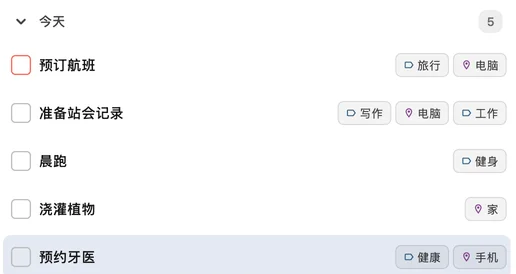
Mac 上的“今天”,未经修饰。

Obsidian 任务管理功能

01

建立在你的文件之上

完整的 Obsidian 集成

读写你仓库中已经在用的 Obsidian Tasks 插件 markdown 格式。

这是一款读写你现有文件的 Obsidian 待办应用 。等你的仓库下一次同步后,更改就会出现在你的其他设备上。

Personal.md 已保存
- [ ] 预订去东京的机票 📅 2026-07-24 #旅行

书写示例,非截图。

详情

打开你现有的 Obsidian 仓库。TaskForge 读取内联任务,并把改动写回同一批 Markdown 文件,不需要任何转换。

  • 截止日期、计划日期、开始日期
  • 使用⏰符号的特定时间提醒
  • 带有视觉指示器的优先级
  • 完成后操作(保留或删除)
  • 其他任务状态:进行中[/]、暂停[!]、计划中[>]
  • 新日记使用你的 Obsidian 模板,支持 Templater

Markdown 笔记应用

在现有文件夹中阅读、创建和编辑 Markdown 笔记。从搜索或日历打开今天的日记。

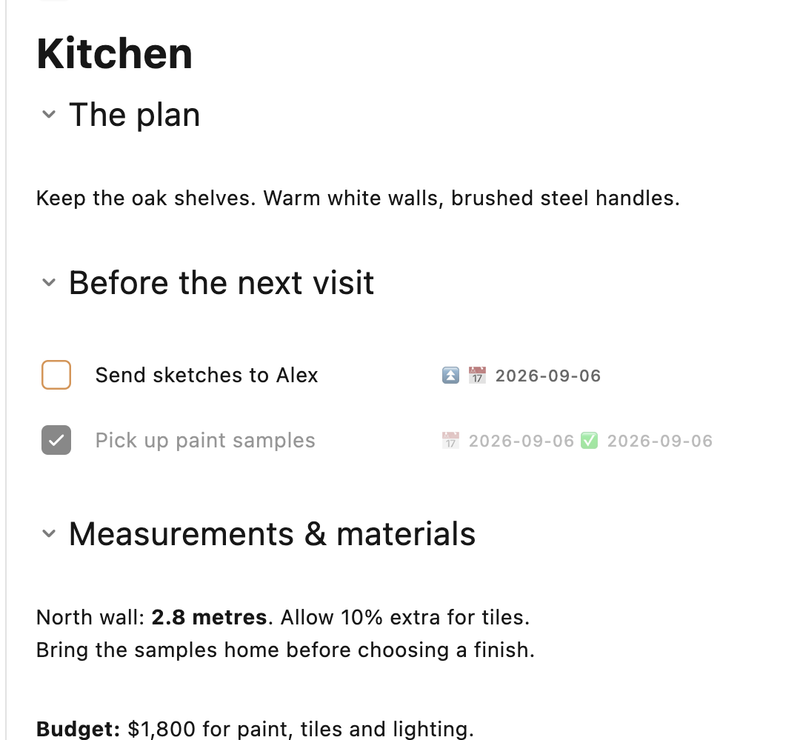
Mac 笔记编辑器中的 Kitchen.md,未经修饰。

TaskNotes 集成

一文件一任务,用 YAML frontmatter 管理,这是 TaskNotes 的方式,和你的内联任务并存。

详情

打开带 YAML frontmatter 的任务文件,和内联任务放在一起看。在应用里编辑任务的属性和 Markdown 正文。

  • 每个任务一个文件,元数据写在 YAML frontmatter 里
  • 使用格式工具栏查看和编辑 markdown 正文内容
  • 灵活识别:通过标签或自定义属性
  • 完全支持状态、优先级、日期、标签和重复
  • 选择任务文件或内联任务作为默认
  • 可配置新任务文件的默认文件夹
  • 任务文件和内联任务在每个列表里一起显示
更多文件选项

日记里的任务自动继承笔记的日期,不用逐个手动填日期。

2026-09-07.md 里没有日期的任务,可以继承 9 月 7 日作为计划日期。这个日期只是为显示而推断,不会写进任务行。任务自己明确写了日期时,以它为准。

  • 支持你配置的日记格式(YYYY-MM-DD、YYYYMMDD 等)
  • 推断日期仅在运行时生效,你的 markdown 文件保持不变
  • 添加任何明确日期(截止、计划或开始)将覆盖推断
  • 为推断日期的任务添加计划时间和持续时间
  • 适用于所有场景:列表视图、日历、筛选、排序、分组和小组件
  • 使用你仓库里的日记文件

内联任务自动带上所在文件 frontmatter 里的标签,仅用于显示,不会写回文件。

任务会从所在文件的 YAML frontmatter 继承标签,用于显示和筛选。继承的标签永远不会写进任务行。

  • 自动从 YAML frontmatter 的 tags 字段读取标签
  • 支持所有常见格式:内联列表、块列表、单值和逗号分隔
  • 继承的标签显示在列表视图、筛选器、详情视图和小组件中
  • 仅用于显示:继承的标签不会写回你的 markdown 文件
  • 与任务自身标签进行不区分大小写的去重
  • 禁用时零开销,启用时按文件缓存
  • 从你仓库里的文件读取标签

层级标签、表情符号、子任务、依赖关系和 Obsidian 链接,全都写在任务行里。

添加标签、日期、优先级、依赖关系和子任务。从任务标题里打开 Obsidian 链接,直接跳到对应的笔记。

  • 层级标签(project/alpha)支持表情符号(#🚀goal)
  • 带有视觉缩进的子任务支持
  • 任务依赖关系与自动阻塞状态管理
  • Obsidian 内部链接支持([[page]]或[[page|text]])
  • 标题和描述中的 Markdown 支持

不限数量的自定义空间,支持 AND/OR 筛选、多级排序、分组和全局搜索。

用任务、笔记和日程分区搭建空间。每个分区有自己的筛选、排序和分组,打开分区就能处理完整的列表。

  • 按元数据浏览:在“整理”页面的选项卡中查看标签、上下文和项目,带使用计数和搜索
  • 点击任务上的任意标签、上下文或项目,即可立即在整个仓库中筛选
  • 关系筛选器:无子任务(叶子)、所有子任务已完成、任意子任务未完成、父任务已完成、父任务未完成
  • 反向依赖筛选器:正在阻塞、有依赖者,以及它们的反向版本,找出最能推动进展的任务
  • 使用 AND/OR 逻辑的高级筛选
  • 两种标签筛选方式:精确匹配 + 部分文本搜索
  • 标签选择器便于从现有标签中选择
  • 多级排序和可视化分组
  • 具有多个运算符的任务标题筛选
  • 描述筛选:有无描述、描述内文本搜索
  • 可折叠的分组,方便专注
02

在你拥有的每一块屏幕上

Obsidian 小组件

在 iPhone、iPad、Mac 和安卓的小组件中查看任务、笔记和日历日程。无需打开应用即可完成任务。

空间和日历小组件需要高级版。每日笔记小组件免费。

小组件 · TaskForge · iPhone
iPhone 上的小组件,未经修饰。
Personal.md 已保存
- [x] 给植物浇水 ✅ 2026-09-07

书写示例,非截图。

Obsidian 提醒

为任务和日历日程设置提醒,并直接在通知中完成任务。

详情

设置任务提醒和日历日程提醒。直接在通知里完成任务,就能更新你仓库中的文件。

  • 自定义每日摘要时间,汇总任务和日程
  • 截止日期和逾期任务提醒
  • 基于每个日程提醒设置的日历日程提醒
  • 每个日程多个提醒(例如提前 15 分钟和提前 1 小时)
  • 智能通知预算:在 OS 限制范围内自动优先排序和调度
  • 直接从通知横幅完成任务
  • 应用角标数字可取自任意自定义空间
  • 延后 10 分钟或 30 分钟

通知功能需要高级版。

跨平台原生应用

iPhone、iPad、Mac、安卓和 Windows 原生应用,Apple 设备间一次购买通用。

详情

在 iPhone、iPad、Mac、安卓或 Windows 上用原生应用打开你的仓库。你自己的仓库同步跑完之后,任务和笔记才会出现在另一台设备上。Apple 设备共用一次通用购买。

  • iOS、iPadOS 和 macOS 通用购买
  • 支持安卓,具有平台原生功能
  • 完全交互式小组件:包含日程+任务视图的空间小组件和日历小组件
  • 原生 macOS 菜单栏集成和键盘快捷键
  • 签名 Windows 安装程序,配备系统托盘和全局快速添加快捷键
03

先清空大脑

自然语言快速添加

在万能栏里输入任务和日期,然后保存到你的仓库。

英文版应用中的 iPhone 万能栏,输入了“call the tiler tomorrow”,“tomorrow”已被识别为日期。
iPhone 模拟器上的万能栏。2026-09-06 截取,未经修饰。
Personal.md 已保存
- [ ] 给贴砖师傅打电话 📅 2026-09-07

书写示例,非截图。

详情

在万能栏里输入任务,保存之前就能看到日期和标签变成字段。按回车或点按“创建”即可写入任务。想创建日历日程时,切换到“日程”模式。

  • 自然语言时间范围:输入"14:00-16:00"设置开始时间和 2 小时时长
  • 时长表达式:"14:00 90 min"、"14:00 1 h 30 min"、"14:00 2 h"(单位用英文缩写)自动解析
  • 日程模式:切换创建包含日期、时间、地点和日历选择的日历日程
  • 在日程模式中输入"/"从下拉菜单选择日历
  • 命名时间:“正午”和“午夜”被识别为时间值
  • 日期、时间和重复规则可以用 12 种语言解析,用你自己的语言输入即可;只有时长要写成“2 h”“90 min”这样的英文缩写
  • 从 iOS 控制中心 (iOS 18)、锁定屏幕或操作按钮添加任务
  • 安卓快捷设置磁贴,随时快速记录任务

共享表单集成

与其他应用共享任务和列表,或者从 Safari、Chrome 等任何应用把内容快速记录到 TaskForge。

详情

通过共享表单收集内容,按工作区的格式把任务写进你的笔记。如果 TaskForge 读不到你的设置,它会停止写入并告诉你。

  • 通过信息、邮件、备忘录等分享任务或整个列表
  • 把任何应用里的 URL 和文本收为新任务
  • 直接在共享表单中选择要保存到的空间
  • 同时支持内联任务和任务文件格式
  • 下次打开应用时自动通过智能解析丰富任务内容

语音助手

用 Siri 或 Google 助理免提添加任务,无需打开应用。

详情

使用 Siri 或 Google 助理免提添加任务。只需说出你的任务以及要添加到哪个空间,无需打开应用。

  • “嘿 Siri,在 TaskForge 中添加任务”
  • "Hey Google, add call dentist to my work list on TaskForge"
  • 任务会出现在 iOS Spotlight 搜索中
  • Siri 会根据你的使用习惯学习,并主动建议创建任务
04

一天还没开始,先看见它

日历视图

完整的日、周、月三种日历视图,任务与你的真实日程并排显示。

日历视图 · TaskForge · Mac
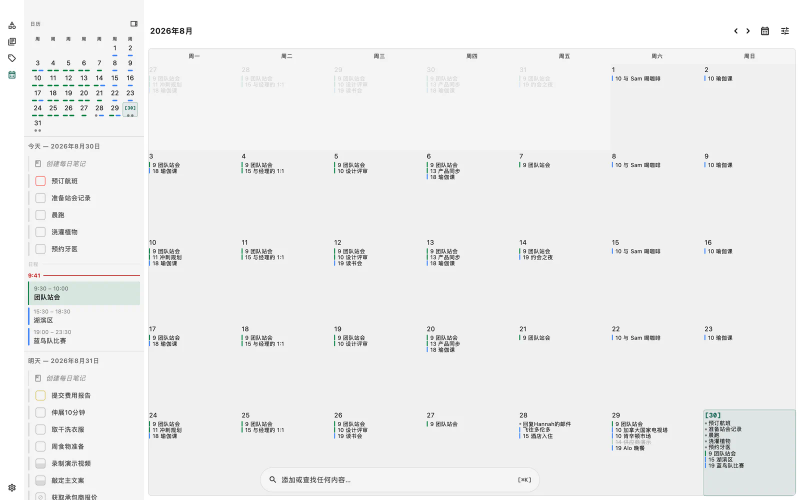
Mac 上的日历,未经修饰。 iPhone 上的日历,未经修饰。
Personal.md 已保存
- [ ] 给植物浇水 🔁 every week 📅 2026-07-17

书写示例,非截图。

详情

打开日、周或月视图,任务会显示在日程旁边,日程可以来自设备,也可以来自已连接的 Google 或 Outlook 账号(测试版)。有时长的任务显示为时间块。查看日历免费;创建或编辑日程以及连接账号需要高级版。

  • 三种视图:日(24 小时网格)、周(响应式列)和月(无限滚动)
  • 在一个统一视图中集成原生日历日程与任务
  • 时间块:有时长的任务在时间网格上显示为可视化块
  • 在桌面端拖动时间段创建日程
  • 任务预览:点击任意任务或日程即可查看和编辑,无需离开当前页面
  • 移动端可折叠面板带拖动把手,桌面端可切换侧边栏
  • 所有视图中的实时时间线指示器和今日高亮
  • 7 个筛选维度:日历、列表、日期类型、状态、逾期、待处理、已拒绝
  • 支持 Apple 日历、Google 日历、Outlook 以及任何与设备同步的服务,也可以直接连接 Google 和 Outlook 账号(测试版)
  • macOS 上 10 个键盘快捷键,用于视图、导航和日程创建

会议笔记

点击议程里的事件即可打开对应的 Markdown 笔记。系列中此前会议遗留的行动项会带入下一次。

会议笔记需要 Premium。

Meetings/2026-09-07 和 Alex 讨论厨房方案.md
---event: 7C4E9A12-5B3D-4F6E-9A21-3D8B6C0E4F17::1788773400000event_series: 7C4E9A12-5B3D-4F6E-9A21-3D8B6C0E4F17event_date: 2026-09-07attendees: - Alex---9月7日 · 9:30 – 10:00 · Alex ## Notes## Action items- [x] 把草图发给 Alex [completion:: 2026-09-07]- [ ] 预约贴砖师傅

Obsidian 看板

在空间中添加看板分区,然后在列之间拖动任务。

内置看板免费,自定义看板需要高级版。

Obsidian 看板
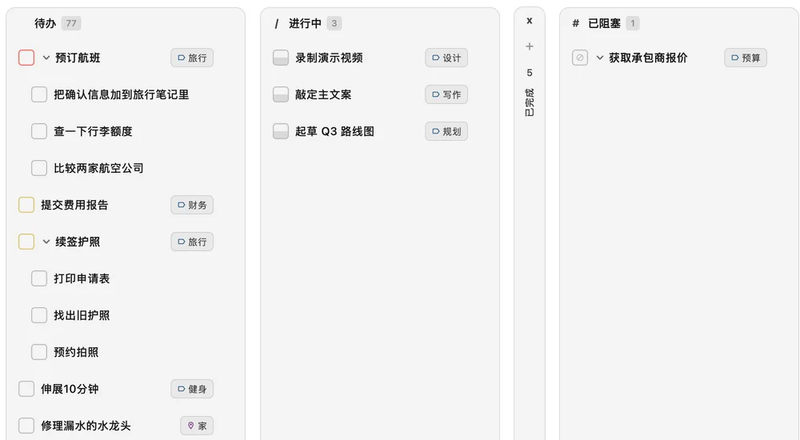
Mac 上的看板,未经修饰。 iPhone 上的看板,未经修饰。
详情

在空间里把任务分组成看板,看板旁边还能放任务、笔记或日程分区。

  • 拖放列重新排序以自定义工作流程
  • 按任何属性分组:状态、优先级、标签、截止日期、文件
  • 折叠列,专注于手头的工作
  • 显示所有任务属性的可视化任务卡片
  • 每个看板保存列顺序和折叠状态
  • 在手机、平板或电脑上打开看板

任务预览

点击任意任务弹出浮动预览,不离开列表也能编辑。

详情

从列表或日历里打开任务,编辑标题、状态、日期和属性。改动直接保存到文件,不用离开当前视图。

  • 点击任何任务打开内联编辑器覆盖层
  • 编辑标题、状态、优先级、日期、时长、标签和描述
  • 在桌面端使用方向键或 J/K 在任务间导航
  • 日程预览显示 RSVP、地点、参加者和会议链接

智能重复

按日、周、月、年规律重复的任务,可设定次数或结束日期。

详情

完成一个重复任务,TaskForge 就会生成下一次的任务。CLI 和本地 MCP 服务器使用同样的完成路径。

  • 多种重复模式
  • 具有进度跟踪的重复任务系列
  • 基于完成或基于日期的重复
  • 自定义间隔和调度选项
05

你的 AI 读得懂

AI 与智能体

能访问文件的智能体可以读取和编辑你的任务和笔记。可使用文件、CLI 或本地 MCP 服务器。

CLI
$ taskforge add "检查发布清单" --due 2026-09-13 --file Personal.md
Personal.md 已保存
- [ ] 检查发布清单 📅 2026-09-13
书写示例,非截图。
详情

TaskForge 会把一份智能体指南和你的任务格式说明写进仓库。能读写文件的智能体在编辑你的任务和笔记之前,可以先读这两份文件。CLI 和本地 MCP 服务器在完成任务、处理重复等操作上,使用的是应用本身的解析器。

  • 任何能读写文件的 AI 智能体都能读取和编辑的纯 markdown 任务
  • 面向快捷指令、Raycast、Alfred 和 Obsidian 的 taskforge:/// 深度链接
  • 支持 Apple 快捷指令和 Siri,解放双手创建任务
  • CLI 和本地 MCP 服务器,随 TaskForge 提供

你的仓库, 在你的下一块屏幕上。

打开你现有的 Markdown 文件夹。任务和笔记都在里面,日历就在旁边。

Markdown 待办事项应用:任务存成普通 .md 文件

跨平台待办事项应用

免费,无需账号。高级版可终身买断,也可按月或按年订阅。

常见问题

TaskForge 可以免费使用吗?

是的,TaskForge 提供免费版,包含核心任务管理功能和内置看板。空间和日历小组件、通知和自定义看板等高级版功能,可以一次性终身买断,也可以按月或按年订阅。

TaskForge 是否兼容 Obsidian Tasks 插件?

是的,TaskForge 完全兼容 Obsidian Tasks 插件格式。它使用相同的 markdown 语法读写任务,因此你可以在桌面版 Obsidian 和移动端 TaskForge 之间来回切换,无需任何转换。

TaskForge 支持哪些平台?

TaskForge 适用于 iPhone、iPad、Mac、安卓和 Windows。等你自己的仓库同步运行后,任务和笔记才会到达另一台设备。

TaskForge 支持小组件吗?

是的,TaskForge 在 iPhone、iPad、Mac 和安卓上提供交互式主屏幕小组件。空间小组件让你直接在主屏幕上查看和完成任务。日历小组件用接下来、议程、月份和月份分栏几种布局,同时显示日程和任务。不打开应用,也能完成任务、切换月份和选择日期。

TaskForge 如何与 Obsidian 同步?

TaskForge 读取和写入现有仓库中的任务和笔记。你自己的仓库同步运行后,更改才会显示在另一台设备上。TaskForge 不提供单独的同步服务。

TaskForge 支持看板吗?

是的,TaskForge 包含看板视图,你可以将任务组织到不同列中,在状态之间拖放,并可视化你的工作流程。它与你现有的 Obsidian 任务数据完全兼容。

如何按特定标签、上下文或项目浏览所有任务?

点击任务上的标签、上下文或项目,就能按这个值筛选整个仓库。“组织”界面有可搜索的标签、上下文和项目选项卡,并显示使用次数。把筛选后的视图保存为自定义空间,随时可以回来。

可以筛选正在阻塞其他工作的任务,或找到没有子任务的叶子任务吗?

可以。关系筛选包括“没有子任务”“所有子任务已完成”“有未完成的子任务”“父任务已完成”和“父任务未完成”。依赖筛选包括“正在阻止其他任务”和“有依赖此任务的任务”,以及它们的反向条件。在自定义空间里,可以把这些条件和状态、日期、标签或其他条件组合使用。